
实用的技术支持
如何加速慢的Windows PC
找出是什么原因导致 Windows 运行缓慢,安全地释放空间,并查看您的更改是否产生了影响。
上次审查日期:
笔记本电脑过去很好。现在你在它开始时喝一杯茶,打开一个文件夹似乎是要求相当多的。在你买任何东西之前,找出计算机正在等待什么。在任务管理器中花10分钟就可以节省一个下午的时间来拆卸它。
是整个PC慢,还是只是一件事?
尝试在问题发生时打开本地照片或文件夹。如果两者都快速打开,而浏览器仍在等待页面,请从 互联网指南. 如果一切都拖动,请按 Ctrl + Shift + Esc. 在任务管理器中,查看 程序 并按 CPU、内存或磁盘排序。然后打开 业绩 对于图形.
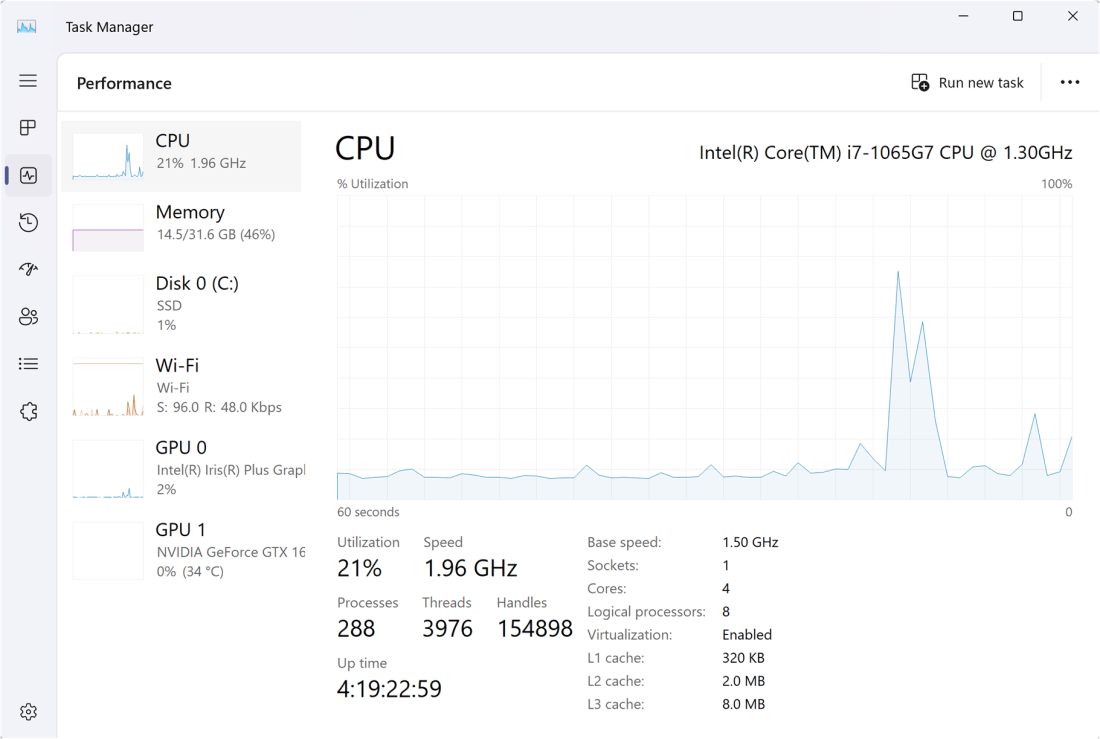
- CPU 保持忙碌。 看看顶部的过程。视频导出或更新可以合法使用处理器。让它完成,然后再次尝试原始任务。
- 内存接近满载。 关闭您通常一起使用的一些应用或标签页。如果在应用程序之间切换突然感觉更轻松, 更多 RAM 也许有帮助
- 磁盘的活动时间接近 100 % 。 打开磁盘的性能面板,并检查它是硬盘还是SSD。 即使传输速率看起来很低,机械驱动器也可以移动小文件。在责怪驱动器之前,观察正在使用磁盘的内容。
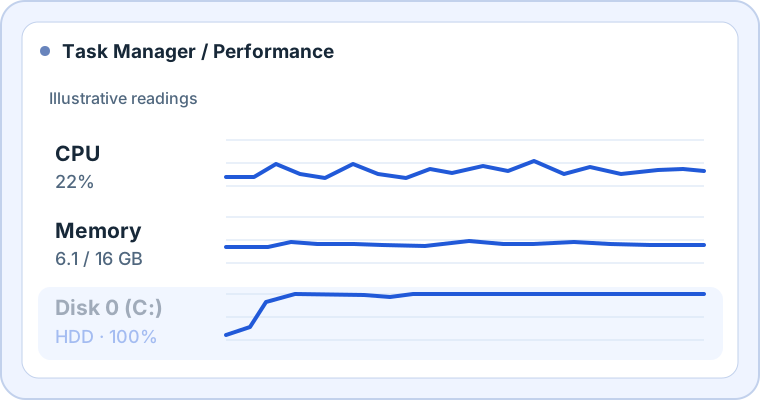
当您打开应用程序时,峰值是正常的。观察 PC 感觉缓慢时持续的活动。如果旧驱动器开始点击,断开连接或抛出读取错误,请在运行更多测试或碎片整理之前备份您可以备份的内容并获取重要数据的帮助。
给 Windows 一点空间
转到 设置 → 系统 → 存储. 在按下删除按钮之前,查看占用空间的内容。临时文件和旧下载是不同的东西。打开下载自己,并检查是什么在那里.看看回收站太, 特别是如果你一直推迟分类它.
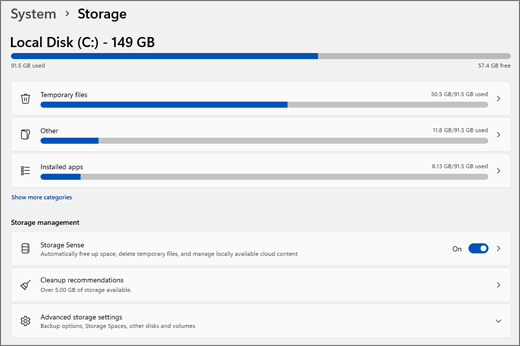
开放 临时文件 开始搜索 磁盘清理在选择之前,请阅读每个类别。 以前的 Windows 安装可能会占用相当大的空间,但删除它们也会删除回滚到以前安装的选项。 存储感知 并检查它允许删除什么以及何时删除。您可以关闭自动下载清理。
登录后会开始什么?
在任务管理器中,打开 初创企业应用程序. 禁用你认识的东西,可以愉快地打开自己。您每月使用一次的游戏启动器比防病毒软件、触摸板实用程序或备份软件更适合。重新启动并查看需要多长时间才能继续正常工作。
更新,驱动程序和旧的硬盘驱动器
在下面安装待处理更新 设置 → Windows 更新 然后重新启动。如果您正在调查特定设备的问题,请查看可选驱动程序更新。使用 Windows 更新或 PC 或组件制造商的支持页面查找确切的型号。跳过承诺一键更新每个驱动程序的下载网站。
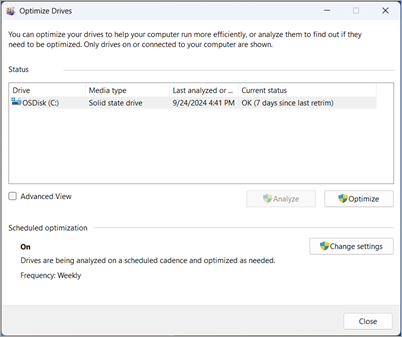
搜索 搜索 整理和优化驱动器 (应用程序可能会使用拼写“优化 ” ) 。 如果媒体类型显示 硬盘驱动使用 分析 Windows 使用其自身的优化处理 SSDs,包括支持的 TRIM。 对于 SSDs,请保留计划优化并跳过第三方碎片整理工具。
如果速度减慢是从哪里来的,请在Windows安全中运行扫描,并给它时间完成。如果笔记本电脑启动良好,但在加热时变慢,请在通风口清空的硬表面上试试。检查电源模式并重复插入测试。这两个变化是免费的。
重复工作,用来讨厌你
测量您经常执行的任务。 启动应用程序、打开项目或测量从登录到您可以使用桌面的时间。 在更改之前和之后测量三次。 使用相同的电源模式并保持相同的应用程序打开。 Windows 在内存中保留最近使用的文件。
如果您的硬盘驱动器仍然花费大部分时间忙碌, SSD 升级指南 下一站是巴黎。如果PC除了游戏或视频导出以外的任何地方都感觉很快,请查看 图形卡升级实际上会改变什么.