
实用的技术支持
如何升级显卡
找出新 GPU 是否有帮助,检查机箱间隙和电源,然后安装它并再次测试相同的游戏或项目。
上次审查日期:
更快的显卡可以为正确的工作创造奇迹。它不会修复每个游戏的打嗝, 它是一个昂贵的方式来发现你一直受到处理器的限制.找出阻碍你的因素,然后看看哪些东西能够穿过外壳的侧面。
更快的显卡能帮助您吗?
运行令您失望的游戏或编辑任务。在任务管理器的 业绩 选项卡,看看GPU正在做的工作。在游戏中,查找繁忙的 3D 引擎,并检查是否有帧速率限制。尝试以较低分辨率拍摄相同场景,其他设置保持不变。每秒帧数的明显上升表明 GPU 限制了该场景。很少或没有上升指向 CPU、一个顶部或其他限制。
对于编辑,在播放困难部分或导出短项目时,观看相关的 GPU 引擎和专用内存。视频解码、效果和编码可以使用不同的硬件。如果您正在购买 DaVinci Resolve 等应用程序,请检查应用程序本身的要求及其对您的编解码器和效果的支持。一个你从未玩过的游戏的基准无法回答这个问题。
带一个测量带到案件
这些步骤涵盖可更换的桌面卡。大多数笔记本电脑 GPU 都内置。对于台式机,请查找卡的确切规格表以及机箱和主板手册。具有相同 GPU 芯片的卡可以有非常不同的尺寸。
- 插槽和空间。 检查推荐的 PCIe 插槽。 测量卡的长度和高度,以及它所占用的扩展插槽数量。 前置风扇、散热器或驱动器安装可能会减少可用空间。
- 电源供应。 无需打开外壳即可阅读当前电源上的标签。检查该显卡的功率、连接器和布线要求。如果您更换模块化电源,请使用其自己的经过批准的电缆。插头在电源端可能看起来相同,但接线方式不同。
- 显示器和驱动程序。 检查您需要的端口和显示模式。从 GPU 制造商处下载正确的驱动程序,并检查 PC 制造商的兼容性说明,以确定是否是紧凑型或专有台式机。
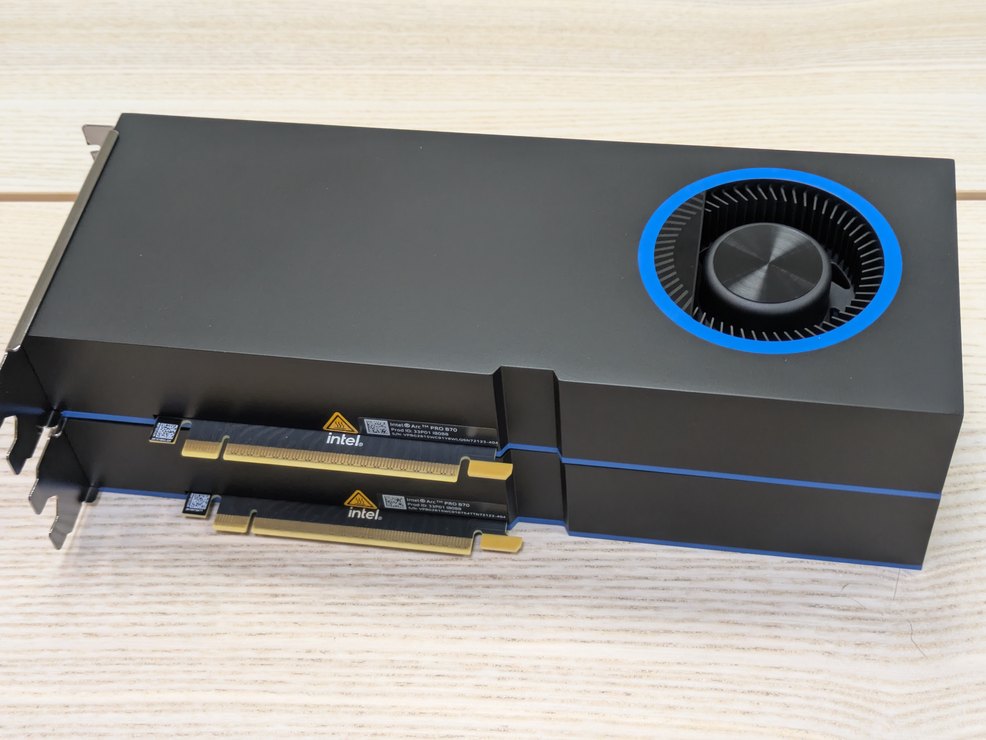
取出旧卡通常是最棘手的部分
关机,拔下电源插头,并在稳定的地方工作。拍一张电缆的照片。拔出电源线并移除机箱螺丝或保持器时,握住旧卡。如手册所示,释放主板插槽上的锁。有些板有一个单独的释放按钮。如果卡不会移动,请检查锁和支架,然后再拉紧。
将新卡均匀地放置在推荐的插槽中,固定支架并安装制造商提供的任何支架。按照指示连接电源。检查插头是否完全安装,电缆是否具有制造商规定的间隙。在重新放入机箱之前,请检查风扇无法触及任何电缆。将您的屏幕插入 新卡 在开始之前。出乎意料的是,它很容易重新连接到主板出习惯.
首先引导,然后再次进行同样的测试
如果没有图像,请先检查显示器的输入和电缆。在 PC 断开电源时,检查卡及其电源连接。如果旧卡仍然工作,它会在您检查兼容性时为您提供回路。Windows 运行后,安装正确的驱动程序,并确认新的 GPU 在任务管理器中显示。
重播相同场景或使用相同设置导出相同项目。对于游戏,请使用相同的分辨率、图形预设和帧限制。对于视频,请使用相同的源文件、效果和导出编解码器。记录帧率或导出时间,然后尝试购买时的更高设置。如果数字几乎不会移动,请检查作业是否正在使用新 GPU 或等待其他内容。