
Soporte técnico práctico
Cómo cambiar la tarjeta gráfica de tu PC
Averigua si una nueva GPU te ayudará, comprueba el espacio libre y la potencia del chasis, luego encárgala y prueba el mismo juego o proyecto de nuevo.
Última vez revisado:
Una tarjeta gráfica más rápida puede hacer maravillas para el trabajo correcto. No solucionará todos los juegos que se tambalean, y es una manera costosa de descubrir que estabas limitado por el procesador todo el tiempo. Descubre qué te está frenando y luego mira qué cabe a través del lateral del estuche.
¿Te ayudaría una tarjeta gráfica más rápida?
Ejecuta el juego o el trabajo de edición que te decepciona. En el Administrador de tareas Desempeño En la pestaña, mira la GPU haciendo el trabajo. En un juego, busca un motor 3D ocupado y comprueba si hay un límite de velocidad de fotogramas en juego. Pruebe la misma escena con una resolución más baja, sin cambiar los demás ajustes. Un claro aumento en fotogramas por segundo es una pista de que la GPU estaba limitando esa escena. Poco o ningún aumento te apunta hacia la CPU, un tope u otro límite.
Para la edición, observe el motor de GPU relevante y la memoria dedicada mientras reproduce una sección difícil o exporta un proyecto corto. La decodificación, los efectos y la codificación de vídeo pueden utilizar hardware diferente. Si compras una aplicación como DaVinci Resolve, comprueba los requisitos de la aplicación y su compatibilidad con tus códecs y efectos. Un punto de referencia para un juego al que nunca has jugado no puede responder a esa pregunta.
Tome una cinta métrica para el caso
Estos pasos cubren una tarjeta de escritorio reemplazable. La mayoría de las GPU de los portátiles están integradas. Para una computadora de escritorio, busque la hoja de especificaciones exacta de la tarjeta y los manuales de la caja y la placa base. Las tarjetas con el mismo chip de GPU pueden tener tamaños muy diferentes.
- Ranura y espacio. Comprueba la ranura PCIe recomendada. Mide la longitud y la altura de la tarjeta y cuántas ranuras de expansión ocupa. Los ventiladores frontales, un radiador o un soporte de unidad pueden reducir el espacio disponible. Deja espacio para que el panel lateral se cierre sin presionar contra un conector de alimentación.
- Fuente de alimentación. Lea la etiqueta de su fuente de alimentación actual sin abrir su carcasa. Compruebe la potencia y los requisitos de conector y cableado para esa tarjeta gráfica exacta. Si cambia una fuente de alimentación modular, utilice sus propios cables aprobados. Los enchufes pueden parecer idénticos en el extremo de la fuente de alimentación mientras que están cableados de manera diferente.
- Pantalla y controladores. Compruebe los puertos y modos de visualización que necesita. Descargue el controlador correcto del fabricante de la GPU y compruebe las notas de compatibilidad del fabricante del PC si se trata de un escritorio compacto o propietario.
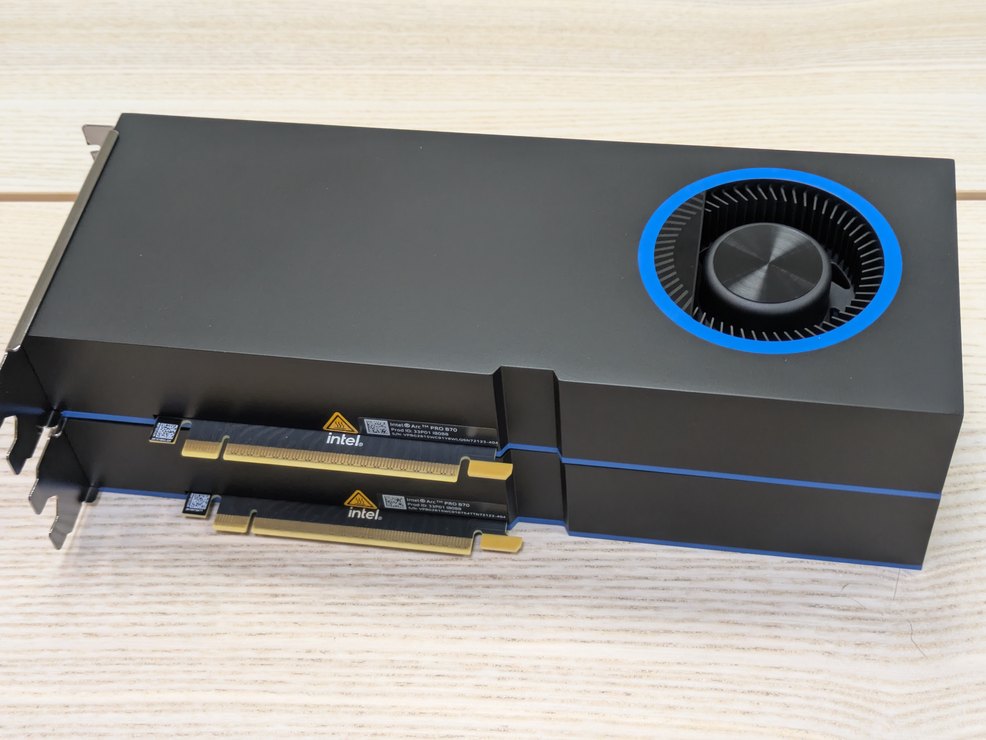
Extraer la tarjeta vieja suele ser la parte difícil
Apague, desenchufe el PC y trabaje en un lugar estable. Toma una foto de los cables. Sostén la tarjeta antigua mientras desconectas sus cables de alimentación y retiras los tornillos de la caja o el retenedor. Suelta el pestillo en la ranura de la placa base como se muestra en el manual. Algunas placas tienen un botón de liberación separado. Si la tarjeta no se mueve, comprueba el pestillo y el soporte antes de tirar con más fuerza.
Coloque la tarjeta nueva de manera uniforme en la ranura recomendada, asegure el soporte y coloque cualquier soporte que proporcione el fabricante. Conecte la alimentación según las instrucciones. Compruebe que los enchufes estén completamente asentados y que los cables tengan el espacio libre especificado por el fabricante. Antes de volver a colocar la caja, comprueba que no haya cables al alcance de un ventilador. Conecte la pantalla al Tarjeta nueva antes de comenzar. Es sorprendentemente fácil volver a conectarlo a la placa base por hábito.
Primer arranque, luego la misma prueba de nuevo
Si no hay imagen, comprueba primero la entrada del monitor y el cable. Con el PC desenchufado, compruebe la tarjeta y sus conexiones de alimentación. Si la tarjeta antigua todavía funciona, le da un camino de regreso mientras comprueba la compatibilidad. Una vez que Windows esté en ejecución, instale el controlador correcto y confirme que la nueva GPU aparece en el Administrador de tareas.
Vuelva a reproducir la misma escena o exporte el mismo proyecto con los mismos ajustes. Para los juegos, utilice la misma resolución, configuración predeterminada de gráficos y límite de fotogramas. Para el vídeo, utilice los mismos archivos de origen, efectos y códec de exportación. Graba la velocidad de fotogramas o el tiempo de exportación y luego prueba los ajustes más altos para los que lo compraste. Si los números apenas se mueven, comprueba si el trabajo está usando la nueva GPU o esperando a otra cosa.