
Conseils pratiques pour l’assistance technique
Remplacer la carte graphique de votre PC
Découvrez si un nouveau GPU vous aidera, vérifiez le dégagement du boîtier et l'alimentation, puis installez-le et testez à nouveau le même jeu ou projet.
Dernière vérification :
Une carte graphique plus rapide peut faire des merveilles pour le bon travail. Cela ne corrigera pas tous les jeux qui bougent, et c’est un moyen coûteux de découvrir que vous étiez limité par le processeur tout au long. Déterminez ce qui vous retient, puis voyez ce qui passera à travers le côté du boîtier.
Une carte graphique plus rapide vous aiderait-elle?
Exécutez le jeu ou le travail d'édition qui vous déçoit. Dans le Gestionnaire des tâches Performance Dans l'onglet, regardez le GPU faire le travail. Dans un jeu, recherchez un moteur 3D occupé et vérifiez si un plafond de fréquence d'images est en vigueur. Essayez la même scène à une résolution inférieure, avec les autres paramètres inchangés. Une nette augmentation des images par seconde est un indice que le GPU limitait cette scène. Peu ou pas de hausse vous pointe vers le CPU, un plafond ou une autre limite.
Pour le montage, regardez le moteur GPU et la mémoire dédiée pendant que vous jouez une section difficile ou exportez un projet court. Le décodage vidéo, les effets et l'encodage peuvent utiliser du matériel différent. Si vous achetez une application comme DaVinci Resolve, vérifiez les exigences de l’application et sa prise en charge de vos codecs et effets. Un benchmark pour un jeu auquel vous ne jouez jamais ne peut pas répondre à cette question.
Prenez un ruban à mesurer à l'affaire
Ces étapes couvrent une carte de bureau remplaçable. La plupart des GPU d'ordinateurs portables sont intégrés. Pour un ordinateur de bureau, trouvez la fiche technique exacte de la carte et les manuels du boîtier et de la carte mère. Les cartes avec la même puce GPU peuvent avoir des tailles très différentes.
- Emplacement et espace. Vérifiez l'emplacement PCIe recommandé. Mesurez la longueur et la hauteur de la carte et le nombre de slots d'extension qu'elle occupe. Les ventilateurs avant, un radiateur ou un support de disque peuvent réduire l'espace disponible. Laissez de l'espace pour que le panneau latéral se ferme sans appuyer sur un connecteur d'alimentation.
- Alimentation électrique. Lisez l'étiquette de votre bloc d'alimentation sans ouvrir son boîtier. Vérifiez la puissance en watts et les exigences de connecteur et de câblage pour cette carte graphique exacte. Si vous remplacez une alimentation modulaire, utilisez ses propres câbles approuvés. Les prises peuvent avoir l'air identiques à l'extrémité de l'alimentation tout en étant câblées différemment.
- Affichage et pilotes. Vérifiez les ports et les modes d'affichage dont vous avez besoin. Téléchargez le bon pilote du fabricant du GPU et vérifiez les notes de compatibilité du fabricant du PC s’il s’agit d’un ordinateur de bureau compact ou propriétaire.
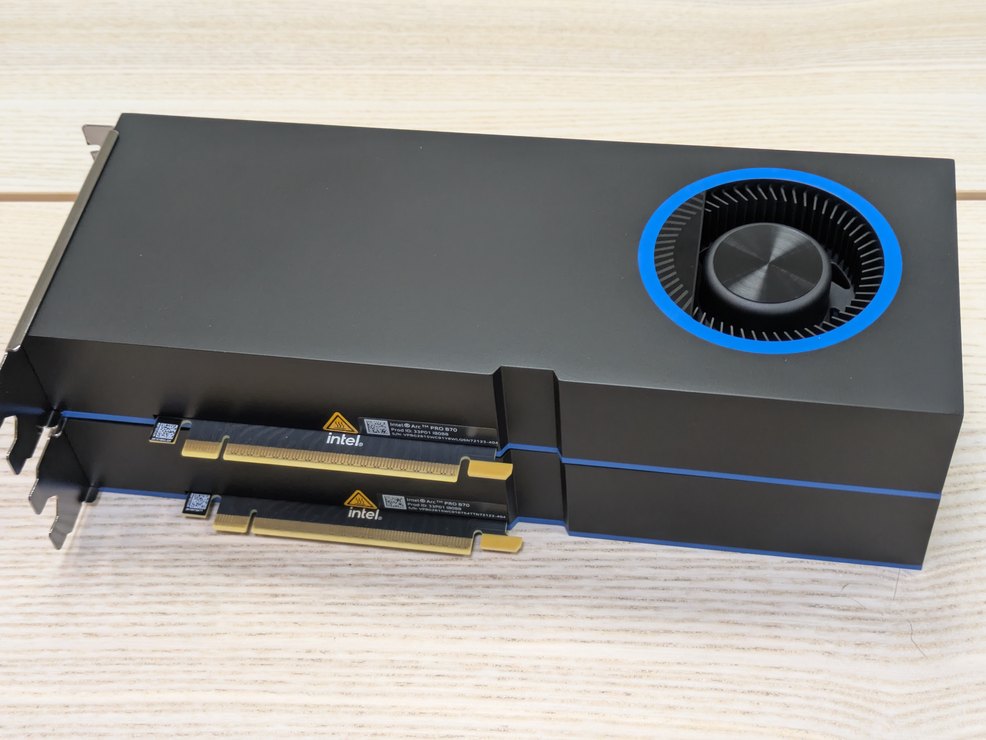
Le retrait de l'ancienne carte est généralement la partie difficile
Arrêtez, débranchez le PC et travaillez dans un endroit stable. Prenez une photo des câbles. Tenez l'ancienne carte pendant que vous débranchez ses fils d'alimentation et retirez les vis du boîtier ou le dispositif de retenue. Relâchez le loquet sur la fente de la carte mère comme le montre le manuel. Certaines cartes ont un bouton de déverrouillage séparé. Si la carte ne bouge pas, vérifiez le loquet et le support avant de tirer plus fort.
Placez la nouvelle carte de manière uniforme dans l'emplacement recommandé, fixez le support et fixez tout support fourni par le fabricant. Raccordez l'alimentation comme indiqué. Vérifiez que les prises sont bien installées et que les câbles ont le dégagement spécifié par le fabricant. Avant de remettre le boîtier, vérifiez qu'aucun câble n'est à la portée d'un ventilateur. Branchez votre écran dans le Une nouvelle carte avant de démarrer. Il est étonnamment facile de le reconnecter à la carte mère par habitude.
D'abord le démarrage, puis le même test à nouveau
S’il n’y a pas d’image, vérifiez d’abord l’entrée du moniteur et le câble. Avec le PC débranché, vérifiez la carte et ses connexions d'alimentation. Si l'ancienne carte fonctionne toujours, il vous donne un chemin de retour pendant que vous vérifiez la compatibilité. Une fois Windows en cours d'exécution, installez le bon pilote et vérifiez que le nouveau GPU apparaît dans le Gestionnaire des tâches.
Rejouez la même scène ou exportez le même projet avec les mêmes paramètres. Pour les jeux, utilisez la même résolution, les mêmes paramètres graphiques et le même cadre maximum. Pour la vidéo, utilisez les mêmes fichiers sources, effets et codec d’exportation. Enregistrez la fréquence d'images ou le temps d'exportation, puis essayez les paramètres supérieurs pour lesquels vous l'avez acheté. Si les nombres bougent à peine, vérifiez si la tâche utilise le nouveau GPU ou attend quelque chose d'autre.