
Praktisk teknisk støtte
Slik oppgraderer du skjermkortet
Finn ut om en ny GPU vil hjelpe, sjekk kabinettfrigang og strøm, monter den og test det samme spillet eller prosjektet på nytt.
Sist gjennomgått:
Et raskere grafikkort kan gjøre underverker for den rette jobben. Det vil ikke fikse alle spill som hakker, og det er en dyr måte å oppdage at du var begrenset av prosessoren hele tiden. Finn ut hva som holder deg tilbake, og se deretter hva som passer gjennom siden av saken.
Ville et raskere grafikkort hjelpe deg?
Kjør spillet eller redigeringsjobben som skuffer deg. I Oppgavebehandling Ytelse Se på GPU-en som gjør jobben. I et spill, se etter en travel 3D-motor og sjekk om en bildefrekvensgrense er i spill. Prøv den samme scenen med lavere oppløsning, med de andre innstillingene uendret. En klar økning i bildefrekvens er et tegn på at GPU-en begrenset scenen. Lite eller ingen økning peker deg mot CPU, en cap eller en annen grense.
Når du redigerer, kan du se på den relevante GPU-motoren og det dedikerte minnet mens du spiller av en vanskelig del eller eksporterer et kort prosjekt. Video dekoding, effekter og koding kan bruke annen maskinvare. Hvis du kjøper en app som DaVinci Resolve, må du sjekke appens egne krav og støtte for kodeker og effekter. En benchmark for et spill du aldri spiller, kan ikke svare på det spørsmålet.
Ta et målebånd til saken
Denne fremgangsmåten dekker et utskiftbart skrivebordskort. De fleste bærbare GPU-er er innebygd. For en stasjonær datamaskin, finn det nøyaktige kortets spesifikasjonsark og håndbøkene til saken og hovedkortet. Kort med samme GPU-brikke kan komme i svært forskjellige størrelser.
- Spor og plass. Kontroller det anbefalte PCIe-sporet. Mål lengden og høyden på kortet og hvor mange utvidelsespor det opptar. Frontvifter, en radiator eller et diskfeste kan redusere den tilgjengelige plassen. La det være plass til at sidepanelet kan lukkes uten å trykke mot en strømkontakt.
- Strømforsyning. Les etiketten på den nåværende strømforsyningen uten å åpne huset. Sjekk watt og kontakt- og kabelkravene for det nøyaktige grafikkortet. Hvis du bytter ut en modulær strømforsyning, må du bruke dens egne godkjente kabler. Pluggene kan se identiske ut på strømforsyningssiden, mens de er koblet annerledes.
- Display og drivere. Se etter portene og skjermmodusene du trenger. Last ned riktig driver fra GPU-produsenten, og sjekk PC-produsentens kompatibilitetsmerknader hvis dette er en kompakt eller proprietær stasjonær PC.
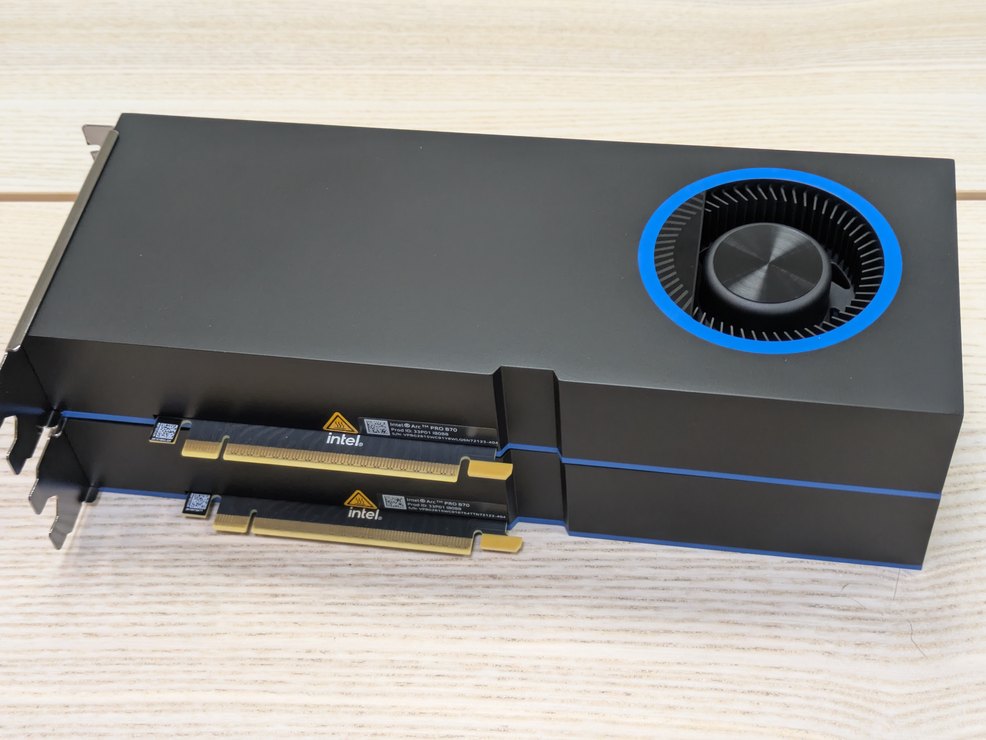
Fjerning av det gamle kortet er vanligvis den vanskelige delen
Slå av, koble fra PC-en og arbeid et stabilt sted. Ta et bilde av kablene. Hold det gamle kortet mens du kobler fra strømledningene og fjerner kabinettskruene eller holderen. Slipp låsen på hovedkortsporet som vist i håndboken. Noen brett har en egen utløserknapp. Hvis kortet ikke vil bevege seg, kontrollerer du låsen og braketten før du drar hardere.
Plasser det nye kortet jevnt i det anbefalte sporet, fest braketten og monter eventuell støtte som produsenten leverer. Koble til strømmen som anvist. Kontroller at pluggene er helt satt inn og at kablene har den avstanden som produsenten angir. Før du setter kabinettet tilbake, må du kontrollere at ingen kabler er innen rekkevidde av en vifte. Koble skjermen til nytt kort før du starter opp. Det er overraskende enkelt å koble den til hovedkortet av vane.
Første oppstart, deretter den samme testen igjen
Hvis det ikke er noe bilde, kontrollerer du skjermens inngang og kabelen først. Når PC-en er koblet fra, kontrollerer du kortet og strømtilkoblingene. Hvis det gamle kortet fortsatt fungerer, gir det deg en vei tilbake mens du sjekker kompatibilitet. Når Windows kjører, installerer du riktig driver og bekrefter at den nye GPU-en vises i Oppgavebehandling.
Spill av den samme scenen på nytt, eller eksporter det samme prosjektet med de samme innstillingene. For spill, bruk samme oppløsning, grafikk forhåndsinnstilling og ramme cap. Bruk de samme kildefilene, effektene og eksportkodekene for video. Ta opp bildefrekvensen eller eksporttiden, og prøv deretter de høyere innstillingene du kjøpte den for. Hvis tallene knapt beveger seg, kontrollerer du om jobben bruker den nye GPU-en eller venter på noe annet.