
Praktisk teknisk support
Så här uppgraderar du ditt grafikkort
Ta reda på om en ny GPU kommer att hjälpa, kontrollera höljets frigång och strömförsörjning, montera den sedan och testa samma spel eller projekt igen.
Senast granskad: 1 år sedan
Ett snabbare grafikkort kan göra underverk för rätt jobb. Det kommer inte att fixa varje spel som hackar, och det är ett dyrt sätt att upptäcka att du var begränsad av processorn hela tiden. Ta reda på vad som håller dig tillbaka, sedan se vad som kommer att passa genom sidan av fallet.
Skulle ett snabbare grafikkort hjälpa dig?
Kör spelet eller redigeringsjobbet som gör dig besviken. I Aktivitetshanteraren Prestanda fliken, titta på GPU som gör arbetet. I ett spel, leta efter en upptagen 3D-motor och kontrollera om en bildfrekvensgräns är i spel. Prova samma scen med en lägre upplösning, med de andra inställningarna oförändrade. En tydlig ökning i bildrutor per sekund är en ledtråd till att GPU:n begränsade scenen. Lite eller ingen ökning pekar dig mot CPU, ett tak eller en annan gräns.
För redigering kan du titta på relevant GPU-motor och dedikerat minne medan du spelar upp en svår sektion eller exporterar ett kort projekt. Videoavkodning, effekter och kodning kan använda olika maskinvara. Om du köper för en app som DaVinci Resolve, kontrollera appens egna krav och dess stöd för dina codecs och effekter. Ett riktmärke för ett spel du aldrig spelar kan inte svara på den frågan.
Ta ett måttband till fallet
Dessa steg gäller ett utbytbart skrivbordskort. De flesta bärbara GPU:er är inbyggda. För en stationär dator, hitta det exakta kortets specifikationsblad och handböckerna för hölje och moderkort. Kort med samma GPU-chip kan komma i mycket olika storlekar.
- Plats och utrymme. Kontrollera den rekommenderade PCIe-platsen. Mät kortets längd och höjd och hur många expansionsplatser det upptar. Frontfläktar, en kylare eller ett enhetsfäste kan minska det tillgängliga utrymmet. Lämna utrymme så att sidopanelen kan stängas utan att trycka mot en strömkontakt.
- Strömförsörjning. Läs etiketten på ditt nuvarande nätaggregat utan att öppna höljet. Kontrollera wattal och anslutnings- och kabelkrav för det exakta grafikkortet. Om du byter ut ett modulärt nätaggregat ska du använda dess egna godkända kablar. Kontakterna kan se identiska ut på strömförsörjningssidan samtidigt som de är kopplade på olika sätt.
- Display och drivrutiner. Kontrollera vilka portar och visningslägen du behöver. Hämta rätt drivrutin från GPU-tillverkaren och kontrollera datortillverkarens kompatibilitetsanteckningar om det här är en kompakt eller proprietär stationär dator.
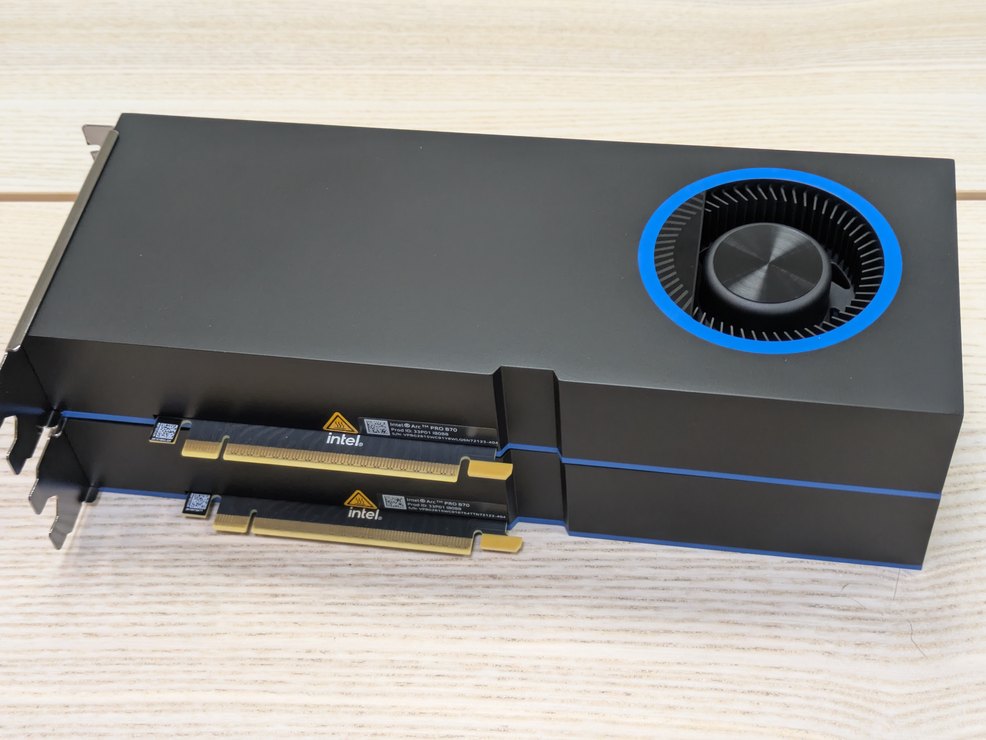
Att ta bort det gamla kortet är vanligtvis den knepiga delen
Stäng av, koppla ur datorn och arbeta någonstans stabilt. Ta ett foto av kablarna. Håll i det gamla kortet medan du kopplar ur dess strömkablar och tar bort höljets skruvar eller hållare. Släpp spärren på moderkortsplatsen enligt anvisningarna i bruksanvisningen. Vissa kort har en separat utlösningsknapp. Om kortet inte rör sig kontrollerar du spärren och fästet innan du drar hårdare.
Sätt det nya kortet jämnt i den rekommenderade kortplatsen, säkra fästet och montera eventuella stöd som tillverkaren tillhandahåller. Anslut strömmen enligt anvisningarna. Kontrollera att kontakterna sitter ordentligt och att kablarna har det avstånd som tillverkaren anger. Innan du sätter tillbaka höljet kontrollerar du att inga kablar är inom räckhåll för en fläkt. Anslut din skärm till skapa nytt kort innan du startar. Det är förvånansvärt lätt att återansluta den till moderkortet av vana.
Första start, sedan samma test igen
Om det inte finns någon bild kontrollerar du först bildskärmens ingång och kabeln. Kontrollera kortet och dess strömanslutningar medan datorn är urkopplad. Om det gamla kortet fortfarande fungerar, det ger dig en väg tillbaka medan du kontrollerar kompatibilitet. När Windows körs installerar du rätt drivrutin och bekräftar att den nya GPU:n visas i Aktivitetshanteraren.
Spela upp samma scen igen eller exportera samma projekt med samma inställningar. Använd samma upplösning, grafikförinställning och bildrutebegränsning för spel. Använd samma källfiler, effekter och exportkodek för video. Spela in bildhastigheten eller exporttiden och prova sedan de högre inställningarna som du köpte den för. Om siffrorna knappt rör sig, kontrollera om jobbet använder den nya GPU eller väntar på något annat.