
Suporte técnico prático
Como atualizar sua placa de vídeo
Descubra se uma nova GPU ajudará, verifique a folga e a energia do gabinete, depois instale-a e teste o mesmo jogo ou projeto novamente.
Última vez revisado:
Uma placa gráfica mais rápida pode fazer maravilhas para o trabalho certo. Isso não vai corrigir todos os jogos que gaguejam, e é uma maneira cara de descobrir que você estava limitado pelo processador o tempo todo. Descubra o que está te impedindo, depois veja o que caberá na lateral do estojo.
Uma placa gráfica mais rápida ajudaria você?
Execute o jogo ou o trabalho de edição que o decepciona. No Gerenciador de Tarefas Performance guia, olhe para a GPU fazendo o trabalho. Em um jogo, procure um motor 3D ocupado e verifique se um limite de taxa de quadros está em jogo. Tente a mesma cena em uma resolução mais baixa, com as outras configurações inalteradas. Um aumento claro em quadros por segundo é uma pista de que a GPU estava limitando essa cena. Pouco ou nenhum aumento aponta para a CPU, um limite ou outro limite.
Para edição, observe o mecanismo de GPU relevante e a memória dedicada enquanto você reproduz uma seção difícil ou exporta um projeto curto. Decodificação de vídeo, efeitos e codificação podem usar hardware diferente. Se você estiver comprando para um aplicativo como o DaVinci Resolve, verifique os requisitos do aplicativo e seu suporte para seus codecs e efeitos. Um benchmark para um jogo que você nunca joga não pode responder essa pergunta.
Leve uma fita métrica para o caso
Estas etapas abrangem uma placa de desktop substituível. A maioria das GPUs de laptop são integradas. Para um desktop, encontre a folha de especificações exatas da placa e os manuais da caixa e da placa-mãe. Placas com o mesmo chip de GPU podem vir em tamanhos muito diferentes.
- Slot e espaço. Verifique o slot PCIe recomendado. Meça o comprimento e a altura da placa e quantos slots de expansão ela ocupa. Ventiladores frontais, um radiador ou uma montagem de unidade podem reduzir o espaço disponível. Deixe espaço para que o painel lateral feche sem pressionar um conector de alimentação.
- Fonte de alimentação. Leia o rótulo da sua fonte de alimentação atual sem abrir a caixa. Verifique a potência e os requisitos de conector e cabeamento para essa placa de vídeo exata. Se você trocar uma PSU modular, use seus próprios cabos aprovados. Os plugues podem parecer idênticos na extremidade da fonte de alimentação enquanto estão conectados de forma diferente.
- Display e drivers. Verifique as portas e os modos de exibição que você precisa. Baixe o driver correto do fabricante da GPU e verifique as notas de compatibilidade do fabricante do PC se este for um desktop compacto ou proprietário.
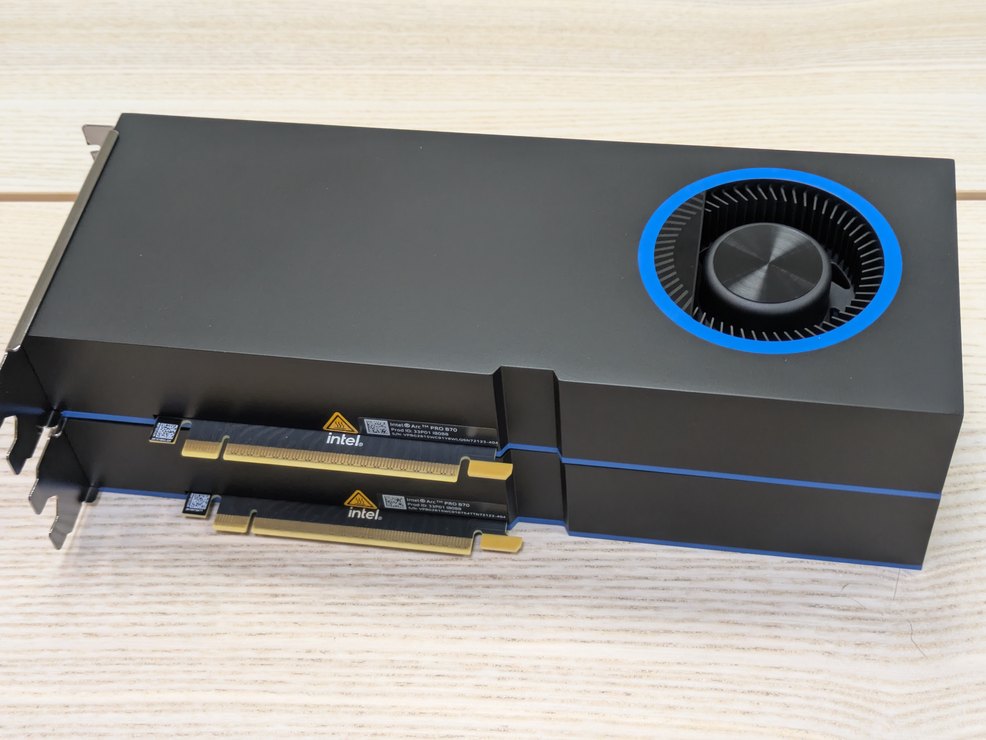
Remover o cartão antigo é geralmente a parte mais complicada
Desligue, desconecte o PC e trabalhe em algum lugar estável. Tire uma foto dos cabos. Segure a placa antiga enquanto você desconecta seus cabos de alimentação e remove os parafusos da caixa ou o retentor. Solte a trava no slot da placa-mãe como mostrado no manual. Algumas placas têm um botão de liberação separado. Se o cartão não se mover, verifique a trava e o suporte antes de puxar mais forte.
Coloque a nova placa uniformemente no slot recomendado, fixe o suporte e encaixe qualquer suporte fornecido pelo fabricante. Conecte a energia como indicado. Verifique se os plugues estão totalmente encaixados e se os cabos têm a folga especificada pelo fabricante. Antes de colocar o gabinete de volta, verifique se nenhum cabo está ao alcance de uma ventoinha. Conecte o seu ecrã ao Novo cartão de visita antes de iniciar. É surpreendentemente fácil reconectá-lo à placa-mãe por hábito.
Primeira inicialização, depois o mesmo teste novamente
Se não houver imagem, verifique a entrada do monitor e o cabo primeiro. Com o PC desligado, verifique a placa e suas conexões de energia. Se o cartão antigo ainda funciona, ele dá-lhe um caminho de volta enquanto você verificar a compatibilidade. Quando o Windows estiver em execução, instale o driver correto e confirme que a nova GPU aparece no Gerenciador de Tarefas.
Reproduza a mesma cena ou exporte o mesmo projeto com as mesmas configurações. Para jogos, use a mesma resolução, predefinição gráfica e limite de quadros. Para vídeo, use os mesmos arquivos de origem, efeitos e codec de exportação. Grave a taxa de quadros ou o tempo de exportação e, em seguida, tente as configurações mais altas para as quais você comprou. Se os números mal se movem, verifique se o trabalho está usando a nova GPU ou esperando por outra coisa.