
Suporte técnico prático
Como acelerar um PC Windows lento
Descubra o que está desacelerando o Windows, libere espaço com segurança e veja se suas alterações fizeram a diferença.
Última vez revisado:
O laptop costumava estar bem. Agora você faz uma xícara de chá enquanto ele começa, e abrir uma pasta parece estar pedindo muito dele. Antes de comprar qualquer coisa, descubra o que o computador está esperando. Dez minutos no Gerenciador de Tarefas pode lhe poupar uma tarde desmontando-o.
O PC inteiro está lento, ou apenas uma coisa?
Tente abrir uma foto local ou uma pasta enquanto o problema estiver ocorrendo. Se ambos abrirem rapidamente e o navegador ainda estiver esperando por uma página, comece com o Guia de internet lenta. Se tudo arrastar, pressione Ctrl + Shift + Esc. No Gerenciador de Tarefas, olhe para Processos e ordene por CPU, Memória ou Disco. Em seguida, abra Performance para o gráfico.
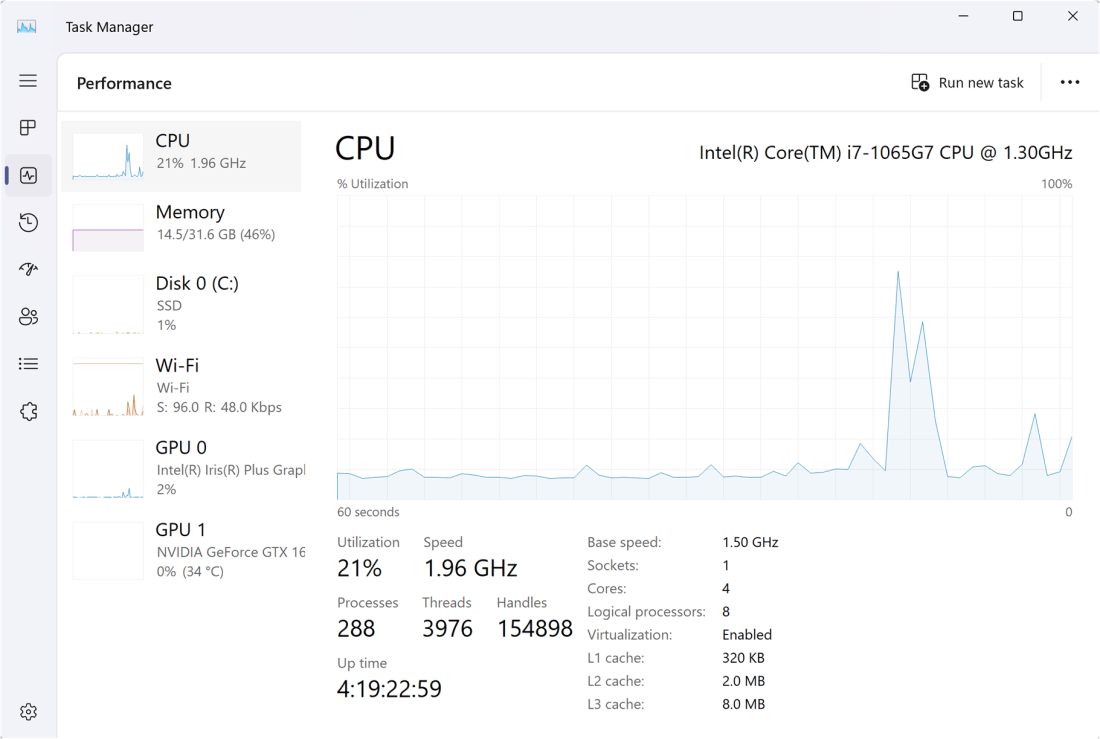
- A CPU permanece ocupada. Olhe para o processo no topo. Uma exportação de vídeo ou uma atualização pode legitimamente usar o processador. Deixe-o terminar e tente a tarefa original novamente.
- A memória fica perto de estar cheia. Feche alguns dos aplicativos ou guias que você normalmente usa juntos. Se alternar entre aplicativos de repente parece mais fácil, Obtenha mais RAM pode ajudar.
- O disco está perto de 100% de tempo ativo. Abra o painel Desempenho desse disco e verifique se é um disco rígido ou um SSD.Uma unidade mecânica pode mover arquivos pequenos, mesmo quando a taxa de transferência parece baixa. Veja o que está usando o disco antes de culpar a unidade.
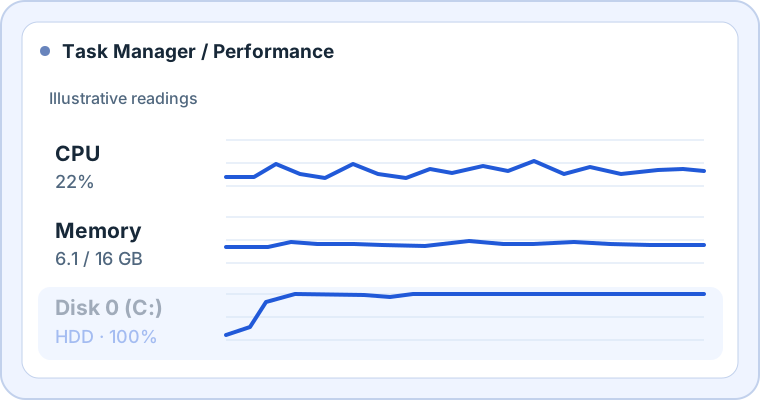
Um pico quando você abre um aplicativo é normal. Observe a atividade que dura enquanto o PC parece lento. Se uma unidade antiga começou a clicar, desconectar ou gerar erros de leitura, faça backup do que puder e obtenha ajuda com dados importantes antes de executar mais testes ou desfragmentá-la.
Dê ao Windows um pouco de espaço
Ir para o site Configurações → Sistema → Armazenamento. Veja o que ocupa espaço antes de alcançar o botão de exclusão. Arquivos temporários e downloads antigos são coisas diferentes. Abra o Downloads você mesmo e verifique o que está lá. Olhe na Lixeira também, especialmente se você estiver adiando a classificação.
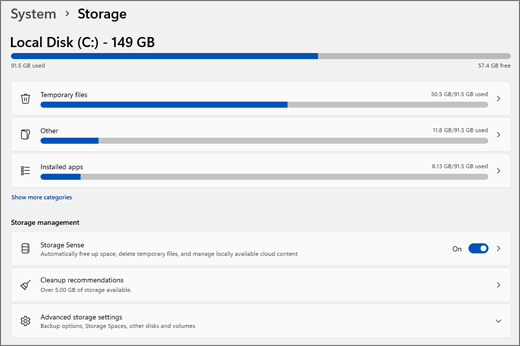
Abrir Os ficheiros temporários ou procure Iniciar por Limpeza de disco. Leia cada categoria antes de selecioná-la. As instalações anteriores do Windows podem ocupar bastante espaço, mas removê-las também remove a opção de reverter para a instalação anterior. Sensor de armazenamento e verifique o que ele pode remover e quando. Você pode deixar a limpeza automática de Downloads desativada.
O que começa quando você faz login?
No Gerenciador de Tarefas, abra Aplicativos de Startup. Desative algo que você reconhece e pode felizmente abrir a si mesmo. Um lançador de jogos que você usa uma vez por mês é um melhor primeiro candidato do que um antivírus, um utilitário de touchpad ou seu software de backup. Reinicie e veja quanto tempo demora até que você possa continuar com um trabalho normal.
Atualizações, drivers e o disco rígido antigo
Instalar atualizações pendentes em Configurações → Atualização do Windows e reinicie. Olhe para atualizações de driver opcionais se você estiver investigando um problema com um dispositivo específico. Use o Windows Update ou a página de suporte do fabricante do PC ou componente para obter o modelo exato. Ignore os sites de download que prometem atualizar todos os drivers em um clique.
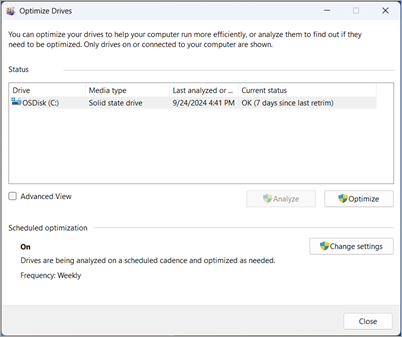
Pesquisar por: Desfragmentar e otimizar unidades (o aplicativo pode usar a ortografia “Otimizar”). Se o tipo de mídia Disco rígido, use Análise para ver se a desfragmentação vale a pena em uma unidade saudável. O Windows lida com SSDs com sua própria otimização, incluindo TRIM quando suportado. Deixe a otimização agendada ativa e ignore ferramentas de desfragmentação de terceiros para SSDs.
Se a lentidão surgiu do nada, execute uma verificação na Segurança do Windows e dê tempo para terminar. Se um laptop começar bem e ficar mais lento à medida que aquece, tente-o em uma superfície dura com as aberturas de ventilação limpas. Verifique o modo de energia e repita o teste conectado. Essas duas mudanças não custaram nada.
Repita o trabalho que costumava incomodá-lo
Meça uma tarefa que você faz regularmente. Inicie um aplicativo, abra um projeto ou meça o tempo desde o início de sessão até que você possa usar a área de trabalho. Meça três vezes antes e depois da alteração. Use o mesmo modo de energia e mantenha os mesmos aplicativos abertos. Se você medir quanto tempo um aplicativo leva para iniciar, meça o primeiro início após reiniciar o PC cada vez. Um segundo início pode ser mais rápido porque o Windows mantém arquivos usados recentemente na memória.
Se o seu disco rígido ainda passa a maior parte desse tempo ocupado, o Guia de atualização SSD é a próxima parada. Se o PC parecer rápido em todos os lugares, exceto em jogos ou exportações de vídeo, o que uma atualização da placa de vídeo realmente mudaria.