
Практична технічна підтримка
Як прискорити повільний комп' ютер з Windows
Визначте, що уповільнює роботу Windows, безпечно звільніть місце і перевірте, чи зробили ваші зміни якісь зміни.
Останній перегляд:
Раньше ноутбук был в порядке. Тепер ви заварюєте чашку чаю, поки він запускається, і відкриваючи папку, здається, ви запитуєте від нього досить багато. Перед тим, як щось купити, дізнайтеся, чого чекає комп' ютер. Десять хвилин у Менеджері завдань може заощадити вам цілий день розбирання.
Увесь комп'ютер повільний, чи тільки одна річ?
Спробуйте відкрити локальну фотографію або теку під час виникнення проблеми. Якщо обидва вікна відкриваються швидко, але переглядач все ще чекає на сторінку, починайте з Повільний інтернет- довідникЯкщо все затягується, натисніть Ctrl + Shift + Esc. У меню Менеджер завдань перегляньте пункт Процеси і впорядкувати за CPU, пам’ яттю або диском. Потім відкрити Швидкодія для графіка.
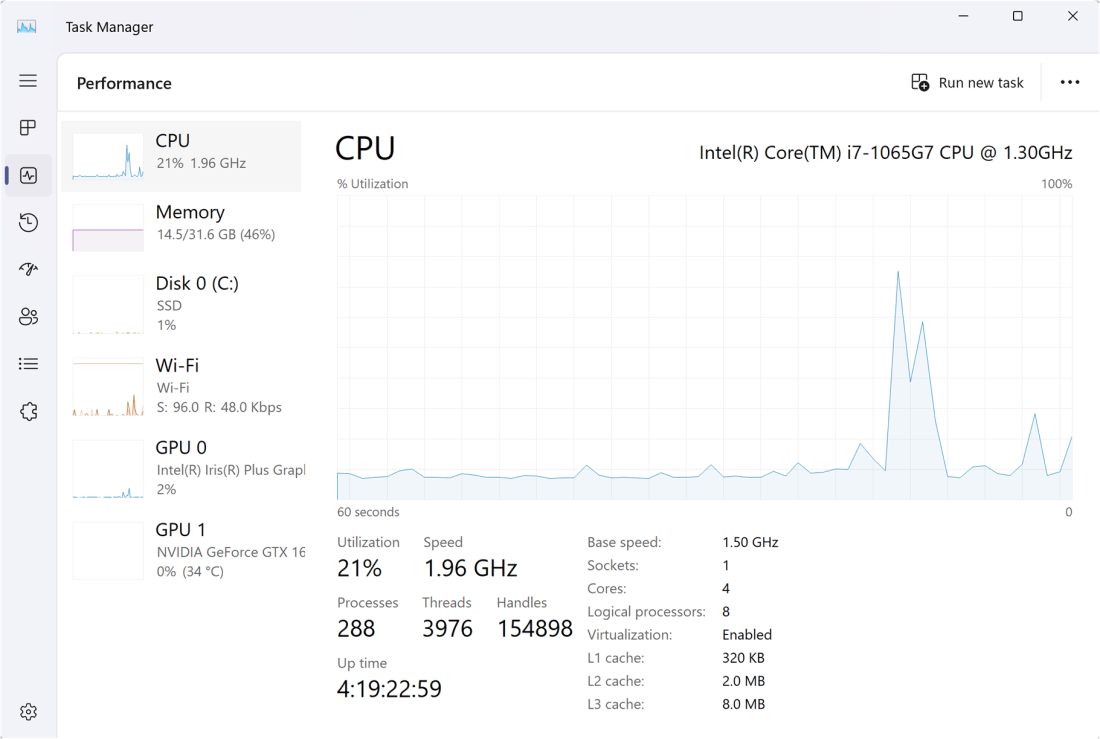
- CPU завжди зайнятий. Посмотрите на процесс наверху. Експорт відео або оновлення може законно використовувати процесор. Подождіть, поки програма закінчить роботу, а потім спробуйте виконати початкове завдання знову.
- Пам' ять залишається майже повною. Закрийте декілька програм або вкладок, які ви зазвичай використовуєте разом. Якщо перемикання між програмами раптом стає легшим, більше RAM Может помочь.
- Диск знаходиться близько 100% активного часу. Відкрийте панель швидкодії цього диска і перевірте, чи йдеться про жорсткий диск, чи про SSD. Механічний пристрій може пересувати невеликі файли, навіть якщо швидкість передачі даних є низькою. Перед тим, як звинувачувати пристрій, перевірте, що використовує диск.
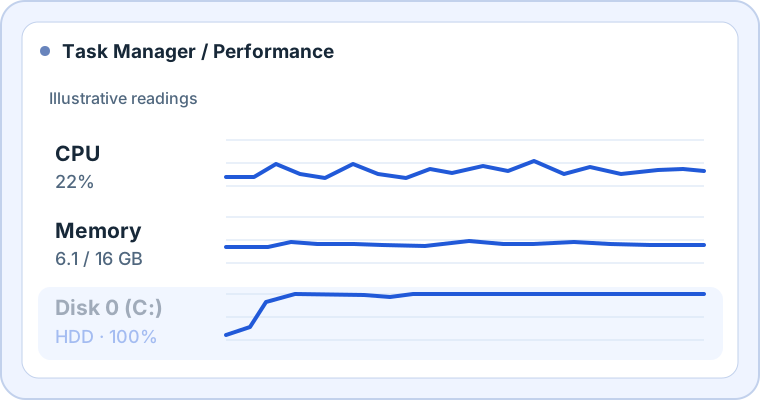
Пік, коли ви відкриваєте програму, це нормально. Спостерігати за діяльністю, яка триває, поки комп’ ютер працює повільно. Якщо старий пристрій почав кликати, від’ єднуватися або показувати помилки читання, створіть резервну копію ваших даних і отримайте допомогу щодо важливих даних, перш ніж виконувати додаткові перевірки або дефрагментацію.
Дай Windows немного места.
Перейти до Параметри → Система → ЗберіганняПерегляньте, що займає місце, перш ніж скористатися кнопкою вилучення. Тимчасові файли і старі звантаження - це дві різні речі. Відкрийте Звантаження самостійно і перевірте, що там є. Також перевірте смітник, особливо, якщо ви відкладали його сортування.
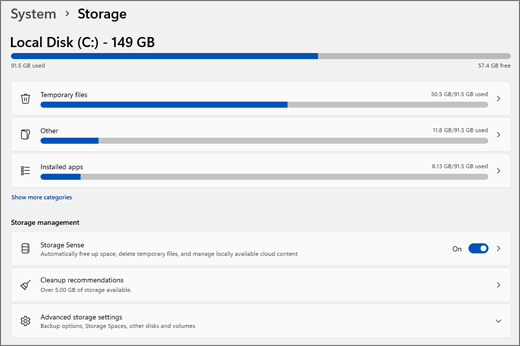
Відкрити Тимчасові файли Запустити пошук Очищення дискаПеред вибором кожної категорії прочитайте її. Попередні встановлення Windows можуть зайняти досить багато місця, але їх вилучення також вилучає можливість повернення до попереднього встановлення. Для постійного прибирання, увімкніть цей параметр Сенсор зберігання і перевірити, що можна вилучати і коли. Ви можете залишити автоматичне очищення звантажень вимкненим.
Що починається, коли ви входите?
У меню Менеджер завдань, відкрити Програми запускуВимкни щось, що ти знаєш і можеш з радістю відкрити сам. Програма для запуску ігор, яку ви використовуєте раз на місяць, є кращим першим кандидатом, ніж антивірус, програма для роботи з сенсорною панеллю або програма для резервного копіювання. Перезавантажте комп'ютер і подивіться, скільки часу пройде, перш ніж ви зможете продовжувати нормальну роботу.
Оновлення, драйвери і старий жорсткий диск
Встановити очікувані оновлення у Параметри → Оновлення Windows і перезапустити. Подивіться на опціональні оновлення драйверів, якщо ви досліджуєте проблему з певним пристроєм. Скористайтеся оновленням Windows або сторінкою підтримки виробника комп’ ютера або компонента, щоб дізнатися точну модель. Пропустити сайти звантаження, які обіцяють оновити всі драйвери одним клацання.
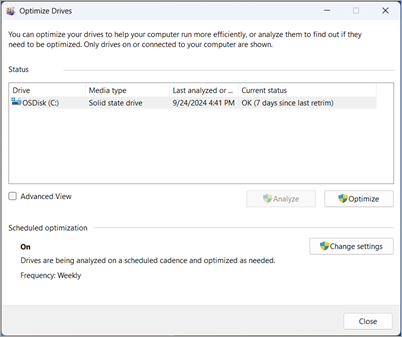
Пошук Дефрагментація та оптимізація дисків (програма може використовувати правопис « Оптимізувати »). Якщо тип носія показує Пристрій жорсткого диска, використовувати Аналіз щоб перевірити, чи варто проводити дефрагментацію на здоровому диску. Windows обробляє SSDs з власною оптимізацією, включаючи TRIM, якщо такий режим підтримується. Залиште ввімкненим планове оптимізування і пропущено сторонні інструменти дефрагментації для SSDs.
Якщо уповільнення сталося раптово, запустіть сканування за допомогою програми безпеки Windows і дайте йому час на завершення. Якщо ноутбук запускається добре і стає повільнішим під час нагрівання, спробуйте його на твердій поверхні з чистими вентиляційними отворами. Перевірте режим живлення і повторіть перевірку з підключеним пристроєм. Ці дві зміни нічого не коштують.
Повторити роботу, яка вас дратувала
Виміряйте завдання, яке ви виконуєте регулярно. Запустіть програму, відкрийте проект або виміряйте час з моменту входу до системи до моменту, коли ви зможете скористатися стільницею. Виміряйте тричі до і після зміни. Використовуйте той самий режим живлення і залишайте відкритими ті самі програми. Якщо ви вимірюєте час, необхідний для запуску програми, виміряйте час першого запуску після кожного перезапуску комп’ ютера. Другий запуск може бути швидшим, оскільки Windows зберігає файли, які ви недавно використовували, у пам’ яті.
Якщо ваш жорсткий диск все ще проводить більшу частину цього часу зайнятим, Керівництво по оновленню SSD це наступна зупинка. Якщо ПК працює швидко у всіх програмах, крім ігор або відео, перегляньте що насправді змінить оновлення графічної карти.