
Проходження оновлення SSD
Подивіться, як замінити пристрій ноутбука у мережі Switched On Network. Слідкуйте за інструкцією з обслуговування вашої моделі ноутбука.
Перегляд на YouTube (відкривається в новій вкладці)Практична технічна підтримка
Знайдіть SSD, який підходить для вашого комп’ ютера, вирішіть, чи клонувати Windows, і перевірте, наскільки швидше будуть виконуватися ваші звичайні завдання.
Останній перегляд:
Віддаєте перевагу відео?
Подивіться, як замінити пристрій ноутбука у мережі Switched On Network. Слідкуйте за інструкцією з обслуговування вашої моделі ноутбука.
Перегляд на YouTube (відкривається в новій вкладці)Якщо Windows все ще завантажується з механічного жорсткого диска, заміна його на SSD може зробити старий комп'ютер набагато молодшим. Очікуйте різниці під час входу, відкриття програм і пошуку файлів. Якщо у вашому комп’ ютері вже є SSD, а головною причиною вашої скарги є тривалість відтворення відео, знайдіть проблему, перш ніж замовляти інший пристрій.
Відкрити менеджер завдань за допомогою Ctrl + Shift + Esc і перейти до Швидкодія. Знайти диск, на якому показано C: і зверніть увагу на його модель, а також на те, чи називається Windows HDD або SSD. На комп’ ютері з двома дисками один з дисків, на якому зберігаються сімейні фотографії, може досить сильно відрізнятися від того, на якому працює Windows. Якщо обидва диски мають назву SSDs, а у вас просто не вистачає місця на диску, об’ єм може бути важливішим за рекламовану швидкість.
Пошук точної моделі ноутбука або настільного комп’ ютера або моделі материнської плати для нетипового ПК. Інформація про системуName у Windows може дати вам початкову точку. Знайти підручник з обслуговування виробника і специфікацію зберігання. Навіть схожі ноутбуки в тому ж діапазоні можуть мати різні місця і кабелі.
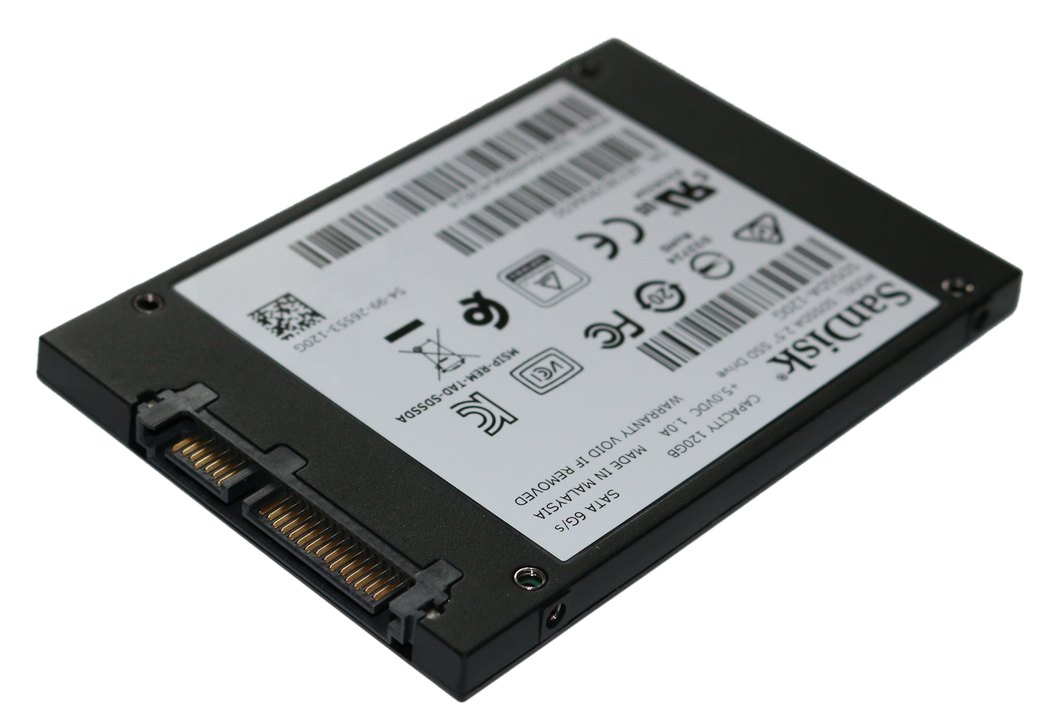
A 2.5-inch SATA SSD зазвичай замінює жорсткий диск SATA ноутбука 2.5-inch. Перевірте товщину, дозволену для цього слота. Перевірте, чи вам не слід пересунути кронштейн для монтування, плоский стрічковий кабель або з’ єднання зі старого диска. На настільних комп’ ютерах вам може знадобитися лоток для монтування. На настільних комп’ ютерах, зазвичай, є окремі кабелі даних і живлення SATA.
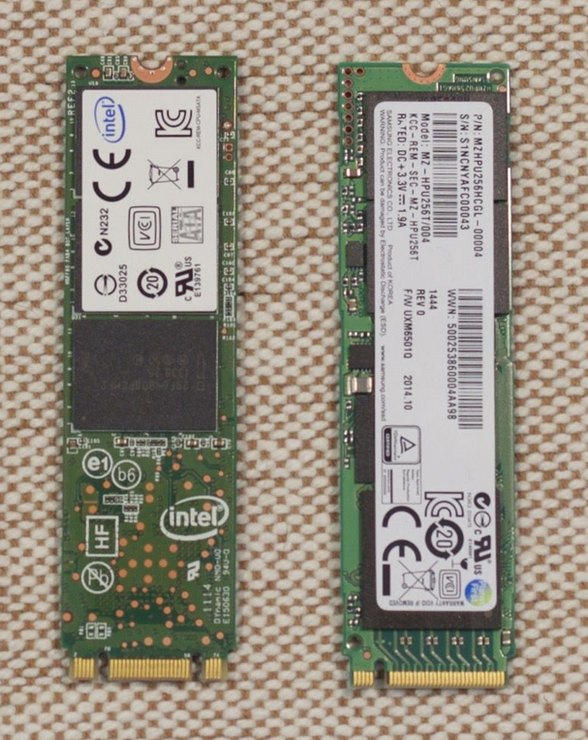
M.2 описує форму. Пристрій може використовувати SATA або PCIe/ NVMe, і слот може підтримувати один або обидва. Перевірте протокол, підтримувану довжину (2280 означає ширину 22 мм і довжину 80 мм), точку монтування і, у разі диска Windows, чи можна завантажувати з нього комп’ ютер. Деякі материнські плати діляться з'єднаннями між слотом M.2 і іншими портами. У підручнику зазвичай є ця інформація в розділі зберігання.
Клонування зберігає знайоме встановлення, програми і параметри. Вам знадобиться спосіб під’ єднання обох пристроїв, наприклад, USB- пристрій, який відповідає протоколу нового пристрою. Прочитайте інструкції інструменту клонування щодо зашифрованих дисків, розділів завантаження і пересування на менший диск. Перед початком перевірте джерело і призначення за моделлю і ємністю. Призначення буде перезаписано.
Чиста установка займає більше часу, щоб знову зібрати, але вона дає вам свіжу копію Windows. Створіть USB- пристрій для встановлення, поки старий пристрій все ще працює, а потім складіть список програм і параметрів, які вам потрібні. У будь- якому випадку, створіть резервну копію файлів окремо і відкрийте декілька файлів з резервної копії, щоб перевірити їх. Якщо увімкнено BitLocker або шифрування пристрою, переконайтеся, що ви можете отримати доступ до ключа відновлення з іншого пристрою. Якщо пристрій не працює або ваші файли незамінні, спочатку відновіть їх.
Якщо SSD не з’ являється у списку зберігання прошивки, вимкніть комп’ ютер і перевірте розташування, кабелі та сумісність. Якщо цей пункт буде показано, але завантаження Windows не відбудеться, перевірте порядок завантаження і інструкції інструменту клонування. Залишайте старий диск непошкодженим, поки новий не буде завантажено надійним чином і ви не перевірите ваші файли.
Час реєстрації Windows на стільниці, якою можна користуватися, і першого запуску великої локальної програми. Використовувати той самий режим живлення і порівнювати середній результат трьох запусків. Послідовний еталон перенесення дає вам певну інформацію про великі файли. Відкриття тієї самої бібліотеки фотографій повідомить вас про те, чи допомогло оновлення вашій роботі.