
实用的技术支持
如何将笔记本电脑或台式机升级到 SSD
找到适合您计算机的 SSD,决定是否克隆 Windows,并查看您的常规工作变得多快。
上次审查日期:
更想看视频?
观看驱动器交换
如果Windows仍然从机械硬盘驱动器启动,则将其更换为SSD可以让旧计算机感觉更年轻。登录、打开应用程序和搜索文件时,您会发现显著的差异。如果您的电脑已经有固态硬盘,而您的主要抱怨是视频渲染所需的时间,请在订购另一个驱动器之前找到瓶颈。
首先找到驱动器上的Windows生活
打开任务管理器 Ctrl + Shift + Esc 并转到 业绩. 找到显示磁盘 C: 并注意其型号,以及Windows是否称其为HDD或SSD。 在有两个驱动器的计算机上,存储家庭照片的驱动器可能与运行Windows的驱动器相当不同。 如果两个驱动器都是SSDs,并且你只是没有空间,容量可能比广告速度更重要。
哪款 SSD 实际适合?
查找确切的笔记本电脑或台式机型号,或自定义 PC 的主板型号。 系统信息 Windows中可以给你一个起点。查找制造商的服务手册和存储规格。即使是相同范围内看起来相似的笔记本电脑也可能有不同的插槽和电缆。
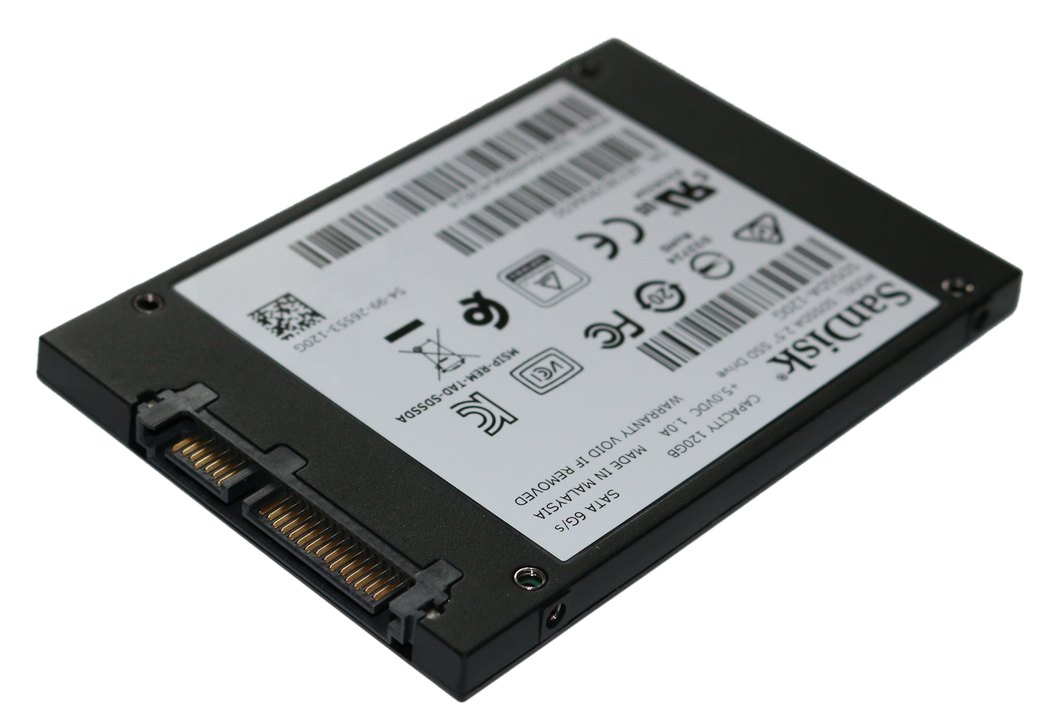
A 2.5-inch SATA SSD 通常取代一个 2.5-inch SATA笔记本电脑硬盘。 确认硬盘槽允许的厚度。 检查是否需要移动旧硬盘的安装支架、扁平带状电缆或连接器。 在台式机中,您可能需要安装托盘。
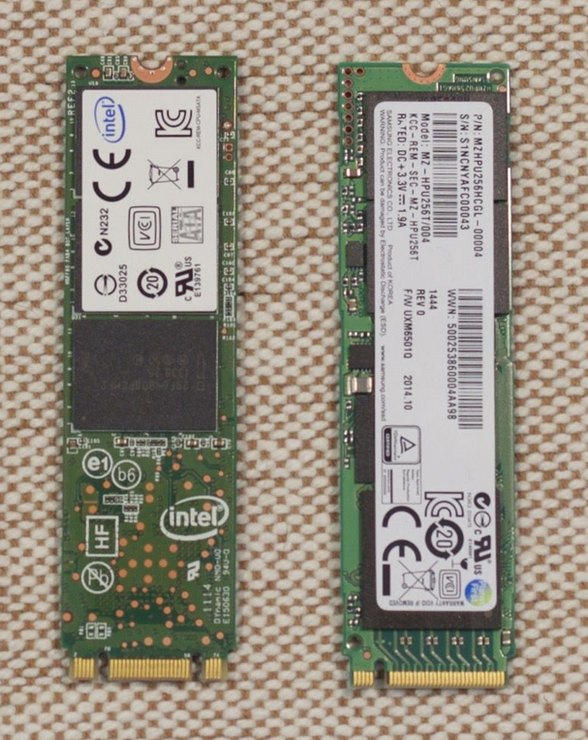
M.2 联合国系统各组织和机构的活动 描述形状。驱动器可能使用 SATA 或 PCIe/NVMe,插槽可能支持其中一种或两种。检查协议、支持的长度(2280 意味着宽度为 22 mm,长度为 80 mm ) 、 挂载点,对于 Windows 驱动器,还要检查 PC 是否可以从该驱动器引导。一些主板在 M.2 插槽和其他端口之间共享连接。手册通常在存储部分有这些细节。
克隆还是重新开始?
克隆保留熟悉的安装、应用程序和设置。您需要一种方法来连接两个驱动器,例如与新驱动器的协议匹配的 USB 外壳。阅读克隆工具中关于加密驱动器、引导分区和移动到较小磁盘的说明。在开始之前,按模型和容量检查源和目的地。目标被覆盖。
干净安装需要更长的时间才能重新组装,但它会为您提供一个新的 Windows 副本。在旧驱动器仍然工作的时候创建安装程序USB,然后列出您需要的应用程序和设置。无论哪种情况,都要分别备份文件,并从备份中打开几个以检查它。如果启用了 BitLocker 或设备加密,请确保您可以从另一台设备访问恢复密钥。如果驱动器出现故障或您的文件不可替代,请首先处理恢复。
实物交换
- 完全关闭电脑,拔下电源插头,并按照服务手册打开外壳。使用制造商的程序断开笔记本电脑的电池。保持螺丝的顺序,避免触摸金触点。
- 对于 SATA,如果需要,请转移原始支架并重新连接驱动器。对于 M.2,将凹槽对齐,按照手册中显示的角度将驱动器滑入,并使用正确的固定器固定。按照指示重新安装任何散热器。
- 关闭外壳并启动。对于克隆,如果您可以安全地断开旧驱动器的连接,请自行测试新驱动器。要进行干净安装,请从安装程序 USB 引导并重新检查目标磁盘。
如果固件的存储列表中没有显示 SSD,请关机并重新检查座位、电缆和兼容性。如果它出现,但Windows无法启动,请检查引导顺序和克隆工具的说明。保持旧磁盘完好无损,直到新磁盘可靠引导并且您检查了文件。
查看发生了什么变化
Windows 登录到可用桌面的时间以及大型本地应用程序的首次启动时间。使用相同的功率模式并比较三次试验的中位结果。顺序传输基准可以告诉您有关大文件的一些信息。打开相同的照片库会告诉您升级是否有助于您实际执行的工作。