
SSD-Upgrade durchgehend
Befolgen Sie die Anweisungen in der Serviceanleitung für Ihr eigenes Laptopmodell, um das Laufwerk Ihres Switched On Network zu ersetzen.
Auf YouTube ansehen (öffnet sich in einem neuen Tab)Praktische technische Unterstützung
Finden Sie die SSD, die zu Ihrem Computer passt, entscheiden Sie, ob Sie Windows klonen möchten und sehen Sie, wie viel schneller Ihre üblichen Aufgaben werden.
Zuletzt bewertet am:
Lieber ein Video anschauen?
Befolgen Sie die Anweisungen in der Serviceanleitung für Ihr eigenes Laptopmodell, um das Laufwerk Ihres Switched On Network zu ersetzen.
Auf YouTube ansehen (öffnet sich in einem neuen Tab)Wenn Windows immer noch von einer mechanischen Festplatte bootet, kann der Austausch gegen eine SSD dazu führen, dass sich ein alter Computer viel jünger anfühlt. Erwarten Sie den Unterschied beim Anmelden, Öffnen von Apps und Suchen durch Dateien. Wenn Ihr PC bereits über eine SSD verfügt und Ihre Hauptbeschwerde darin besteht, wie lange das Rendern eines Videos dauert, finden Sie den Engpass, bevor Sie ein anderes Laufwerk bestellen.
Task-Manager öffnen mit Ctrl + Shift + Esc und gehen Sie zu Performance. Finden Sie die Platte, die zeigt C: und notieren Sie das Modell und ob Windows Man nennt es ein HDD oder SSD. Auf einem Rechner mit zwei Laufwerken kann das Laufwerk, auf dem Familienfotos gespeichert sind, ganz anders aussehen als das Laufwerk, auf dem Windows. Wenn beide SSDs Und Ihnen der Speicherplatz gerade ausgeht, ist die Kapazität möglicherweise wichtiger als die beworbene Geschwindigkeit.
Suchen Sie nach dem genauen Laptop- oder Desktop-Modell oder dem Motherboard-Modell für einen benutzerdefinierten PC. Systeminformationen In Windows können Sie einen Ausgangspunkt geben. Finden Sie das Servicehandbuch des Herstellers und die Lagerspezifikation. Selbst ähnlich aussehende Laptops der gleichen Serie können unterschiedliche Einschübe und Kabel haben.
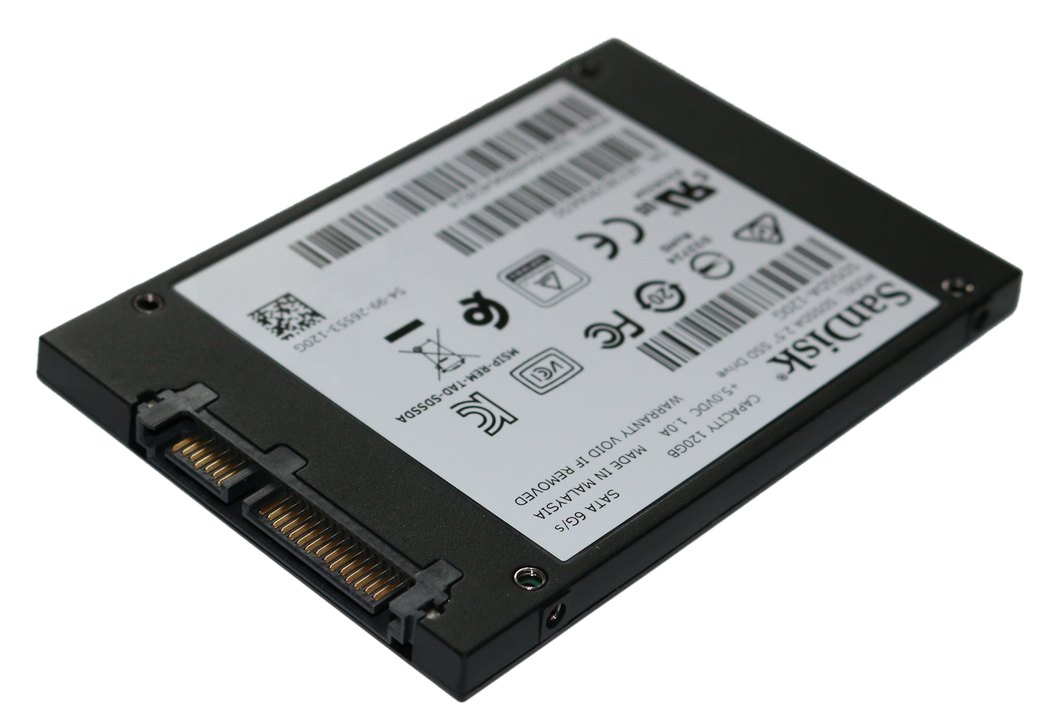
A 2.5-inch SATA SSD Ersetzt in der Regel ein 2.5-inch Überprüfen Sie, ob die Montagehalterung, das Flachbandkabel oder der Anschluss vom alten Laufwerk entfernt werden müssen. Bei einem Desktop-PC benötigen Sie möglicherweise eine Montageplatte. Ein Desktop-PC verfügt normalerweise über separate SATA-Daten- und Stromkabel.
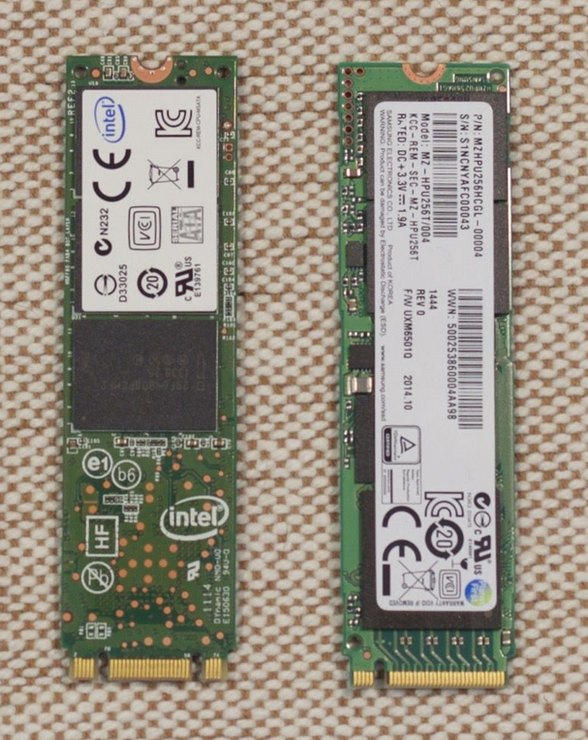
M.2 Beschreibt die Form. Das Laufwerk kann SATA oder PCIe/NVMe verwenden, und der Steckplatz kann eins oder beides unterstützen. Überprüfen Sie das Protokoll, die unterstützte Länge (2280 bedeutet 22 mm breit und 80 mm lang), den Einhängepunkt und, bei einem Windows-Laufwerk, ob der PC davon booten kann. Einige Mainboards teilen sich Verbindungen zwischen einem M.2-Steckplatz und anderen Anschlüssen. Das Handbuch hat normalerweise dieses Detail im Abschnitt Lagerung.
Beim Klonen bleiben die vertraute Installation, Apps und Einstellungen erhalten. Sie benötigen eine Möglichkeit, beide Laufwerke anzuschließen, wie z. B. ein USB-Gehäuse, das dem Protokoll des neuen Laufwerks entspricht. Lesen Sie die Anweisungen des Klon-Tools für verschlüsselte Laufwerke, Boot-Partitionen und das Verschieben auf eine kleinere Festplatte. Überprüfen Sie die Quelle und das Ziel nach Modell und Kapazität, bevor Sie beginnen. Das Ziel wird überschrieben.
Eine saubere Installation dauert länger, um wieder zusammenzusetzen, aber es gibt Ihnen eine frische Kopie von Windows. Erstellen Sie den Installer-USB, während das alte Laufwerk noch funktioniert, und erstellen Sie eine Liste der Apps und Einstellungen, die Sie danach benötigen. In beiden Fällen sichern Sie Dateien separat und öffnen Sie einige aus dem Backup, um es zu überprüfen. Wenn BitLocker oder die Geräteverschlüsselung aktiviert ist, stellen Sie sicher, dass Sie von einem anderen Gerät auf den Wiederherstellungsschlüssel zugreifen können. Wenn das Laufwerk ausfällt oder Ihre Dateien unersetzbar sind, befassen Sie sich zuerst mit der Wiederherstellung.
Wenn die SSD nicht in der Speicherliste der Firmware angezeigt wird, schalten Sie die Festplatte aus und überprüfen Sie erneut den Sitz, die Kabel und die Kompatibilität. Wenn es angezeigt wird, aber Windows nicht startet, überprüfen Sie die Boot-Reihenfolge und die Anweisungen des Klontools. Lassen Sie die alte Festplatte intakt, bis die neue zuverlässig gebootet und Sie Ihre Dateien überprüft haben.
Zeit für die Windows-Anmeldung an einem nutzbaren Desktop und den ersten Start einer großen lokalen App. Verwenden Sie den gleichen Leistungsmodus und vergleichen Sie das mittlere Ergebnis von drei Durchläufen. Ein sequentieller Transfer-Benchmark sagt etwas über große Dateien aus. Wenn Sie dieselbe Fotomediathek öffnen, erfahren Sie, ob das Upgrade für die Arbeit, die Sie tatsächlich ausführen, hilfreich war.