
Praktische technische Unterstützung
So beschleunigen Sie einen langsamen Windows-PC
Finden Sie heraus, was Windows verlangsamt, geben Sie sicher Speicherplatz frei und prüfen Sie, ob Ihre Änderungen einen Unterschied gemacht haben.
Zuletzt bewertet am:
Der Laptop war früher in Ordnung. Jetzt macht man sich eine Tasse Tee, während es startet, und das Öffnen eines Ordners scheint ziemlich viel von ihm zu verlangen. Bevor Sie etwas kaufen, finden Sie heraus, worauf der Computer wartet. Zehn Minuten im Task-Manager können Ihnen einen Nachmittag sparen, in dem Sie es auseinandernehmen.
Ist der gesamte PC langsam oder nur eine Sache?
Versuchen Sie, ein lokales Foto oder einen Ordner zu öffnen, während das Problem auftritt. Wenn sich beide schnell öffnen und der Browser immer noch auf eine Seite wartet, beginnen Sie mit dem Langsames Internet. Wenn alles schleppt, drücken Sie Ctrl + Shift + Esc. Im Task-Manager, schauen Sie auf Prozesse Sortieren Sie nach CPU, Speicher oder Festplatte. Dann öffnen Sie Performance Für den Graphen.
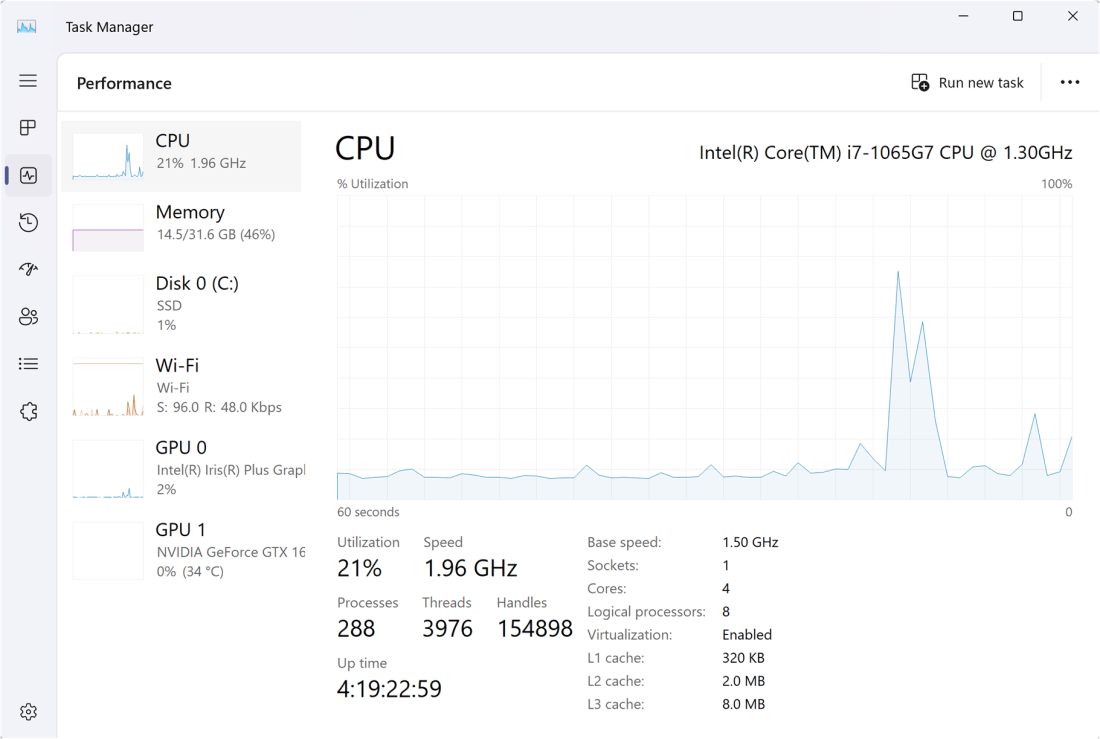
- CPU bleibt beschäftigt. Schauen Sie sich den Prozess oben an. Ein Videoexport oder ein Update kann den Prozessor legitim beanspruchen. Lassen Sie es enden, und versuchen Sie dann die ursprüngliche Aufgabe erneut.
- Der Speicher bleibt nahezu voll. Schließen Sie einige der Apps oder Tabs, die Sie normalerweise zusammen verwenden. Wenn sich das Wechseln zwischen Apps plötzlich einfacher anfühlt, mehr RAM Das könnte helfen.
- Festplatte sitzt nahe 100% aktive Zeit. Öffnen Sie das Performance-Fenster des Laufwerks und prüfen Sie, ob es sich um eine Festplatte oder eine SSD handelt.Ein mechanische Laufwerk kann kleine Dateien auch dann verschieben, wenn die Übertragungsrate niedrig erscheint. Beobachten Sie, was die Festplatte verwendet, bevor Sie das Laufwerk beschuldigen.
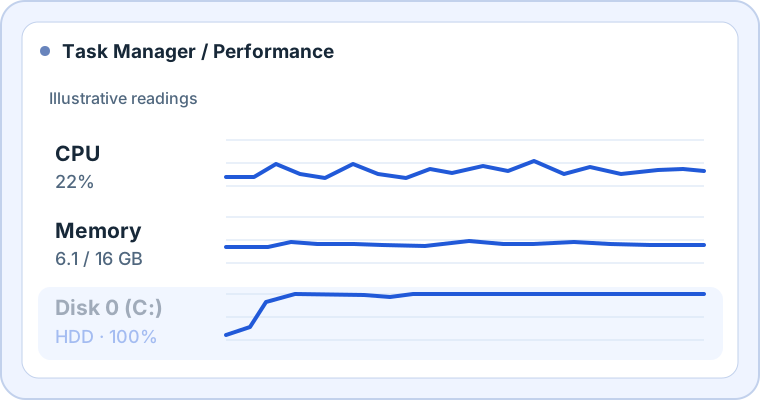
Ein Anstieg beim Öffnen einer App ist normal. Achten Sie auf Aktivitäten, die anhalten, während sich der PC langsam anfühlt. Wenn ein altes Laufwerk zu klicken beginnt, sich trennt oder Lesefehler ausgibt, sichern Sie, was Sie können, und holen Sie sich Hilfe bei wichtigen Daten, bevor Sie weitere Tests durchführen oder es defragmentieren.
Geben Sie Windows ein bisschen Platz
Gehe zu Einstellungen → System → Speicher. Sehen Sie, was Speicherplatz einnimmt, bevor Sie nach der Lösch-Schaltfläche greifen. Temporäre Dateien und alte Downloads sind zwei verschiedene Dinge. Öffnen Sie die Downloads selbst und prüfen Sie, was dort ist. Schauen Sie auch im Papierkorb nach, besonders wenn Sie das Sortieren verschoben haben.
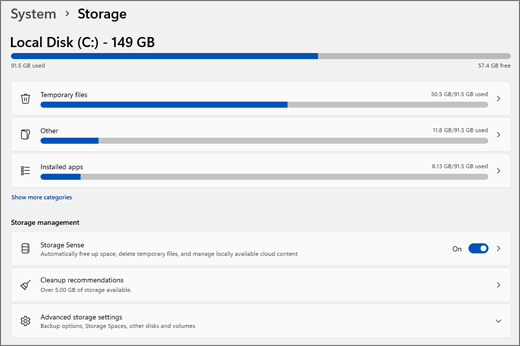
Open Temporäre Dateien Oder suchen Start für Disk Cleanup. Lesen Sie jede Kategorie, bevor Sie sie auswählen. Frühere Windows-Installationen können viel Speicherplatz beanspruchen, aber wenn Sie sie entfernen, wird auch die Option entfernt, auf die vorherige Installation zurückzukehren. Storage Sense Und überprüfen Sie, was wann entfernt werden darf. Sie können die automatische Bereinigung von Downloads deaktiviert lassen.
Was beginnt, wenn Sie sich anmelden?
Öffnen Sie im Task-Manager Startup Apps. Deaktivieren Sie etwas, das Sie erkennen und glücklich selbst öffnen können. Ein Spiele-Starter, den Sie einmal im Monat verwenden, ist ein besserer erster Kandidat als Antivirenprogramme, ein Touchpad-Dienstprogramm oder Ihre Backup-Software. Starten Sie neu und sehen Sie, wie lange es dauert, bis Sie mit einem normalen Job fortfahren können.
Updates, Treiber und die alte Festplatte
Installieren Sie ausstehende Updates unter Einstellungen → Windows Update und neu starten. Schauen Sie sich optionale Treiberupdates an, wenn Sie ein Problem mit einem bestimmten Gerät untersuchen. Verwenden Sie Windows Update oder die Support-Seite des PC- oder Komponentenherstellers für das genaue Modell. Überspringen Sie die Download-Seiten, die versprechen, jeden Treiber mit einem Klick zu aktualisieren.
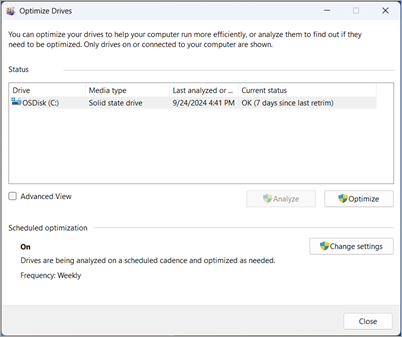
Suchen Sie nach: Laufwerke defragmentieren und optimieren (Die App verwendet möglicherweise die Schreibweise „Optimize“ (Optimieren).) Festplattenlaufwerk, verwenden Analyse Um zu sehen, ob sich die Defragmentierung auf einem gesunden Laufwerk lohnt. Windows verarbeitet SSDs mit einer eigenen Optimierung, einschließlich TRIM, wo unterstützt. Lassen Sie die geplante Optimierung aktiviert und überspringen Sie Defragmentierungstools von Drittanbietern für SSDs.
Wenn die Verlangsamung aus dem Nichts kam, führen Sie einen Scan in Windows Security aus und geben Sie ihm Zeit, um fertig zu werden. Wenn ein Laptop gut startet und langsamer wird, wenn er sich erwärmt, versuche es auf einer harten Oberfläche mit freien Lüftungsschlitzen. Überprüfen Sie den Strommodus und wiederholen Sie den Test eingesteckt. Diese beiden Änderungen kosten nichts.
Wiederholen Sie die Arbeit, die Sie zu ärgern pflegte
Messen Sie eine Aufgabe, die Sie regelmäßig ausführen. Starten Sie eine App, öffnen Sie ein Projekt oder messen Sie die Zeit zwischen der Anmeldung und der Verwendung des Desktops. Messen Sie dreimal vor und nach der Änderung. Verwenden Sie denselben Energiemodus und lassen Sie dieselben Apps geöffnet. Wenn Sie messen, wie lange es dauert, bis eine App gestartet wird, messen Sie den ersten Start nach jedem Neustart des PCs. Ein zweiter Start kann schneller sein, da Windows zuletzt verwendete Dateien im Speicher speichert.
Wenn Ihre Festplatte immer noch die meiste Zeit beschäftigt ist, SSD-Upgrade-Anleitung Der nächste Halt ist die Innenstadt. Wenn sich der PC überall schnell anfühlt, außer bei Spielen oder Videoexporten, schauen Sie sich Was ein Grafikkarten-Upgrade eigentlich ändern würde.