
Praktische technische Unterstützung
So aktualisieren Sie den RAM in Ihrem Computer
Überprüfen Sie, ob Ihnen der Arbeitsspeicher ausgeht, identifizieren Sie kompatible RAM und sehen Sie, wie Desktop DIMMs oder Laptop SO-DIMMs passen.
Zuletzt bewertet am:
Mehr RAM gibt Ihrem Computer Platz, um Dinge offen zu halten. Wenn es perfekt zurechtkommt, bis Sie ein großes Projekt oder eine ehrgeizige Anzahl von Browser-Tabs öffnen, könnte dieser zusätzliche Platz einen Unterschied machen. Wenn es bereits genug Reserve hat, wenn es langsamer wird, wird der Kauf eines weiteren Sticks wahrscheinlich nicht helfen.
Versuchen Sie zuerst etwas zu schließen
Bringen Sie die Verlangsamung mit Ihrer üblichen Mischung aus Apps, dann öffnen Sie Task-Manager → Leistung → Speicher. Beachten Sie den installierten und verfügbaren Speicher. Eine hohe verwendete Zahl allein sagt Ihnen sehr wenig. Windows verwendet Ersatzspeicher für das Zwischenspeichern. Suchen Sie nach sehr wenig verfügbarem Speicher neben dem tatsächlichen Symptom, wie z. B. Apps, die eine Ewigkeit brauchen, um zu reagieren, wenn Sie zwischen ihnen wechseln. Schließen Sie etwas Wesentliches und versuchen Sie es erneut. Wenn es sich sofort schneller anfühlt, untersuchen Sie weiterhin den RAM.
Finden Sie das Handbuch, bevor Sie ein Schnäppchen finden
Suchen Sie nach dem genauen Computer- oder Mainboard-Modell und dessen Speicherspezifikation. Der Task-Manager kann Geschwindigkeit und verwendete Slots anzeigen, was für einen ersten Blick praktisch ist. Das Handbuch ist der Ort, um zu bestätigen, dass diese Steckplätze zugänglich sind, wie viel Speicher das Board und die CPU verwenden können und was in jeden Steckplatz passt. Einige Laptops haben einen eingelöteten Speicher, manchmal neben einem einzelnen austauschbaren Modul.
- Erzeugung und Form. DDR4 und DDR5 sind nicht austauschbar. Desktop-DIMMs sind länger als Laptop-SO-DIMMs. Einige Laptops verwenden andere Formate, also überprüfen Sie das Handbuch, bevor Sie nur die Form kaufen.
- Kapazität und Konfiguration. Bestätigen Sie die Gesamt- und Steckplatzlimits, unterstützte Geschwindigkeiten und alle Einschränkungen für Modultypen wie ECC oder registrierten Speicher. Verwenden Sie die Kompatibilitätsliste des Herstellers, falls verfügbar.
- Füllen Sie die Schlitze. Ein kompatibles Set aus passenden RAM-Modulen ist einfacher, als alte und neue Module zu mischen. Folge der Reihenfolge der Steckplätze im Handbuch. Zwei RAM-Module passen oft in die Steckplätze A2 und B2. Überprüfe dein eigenes Motherboard. Verwende die Standardspeichereinstellungen, bevor du höhere Geschwindigkeiten aktivierst.
Schauen Sie sich auf einem Desktop die Clips an, bevor Sie sie ziehen
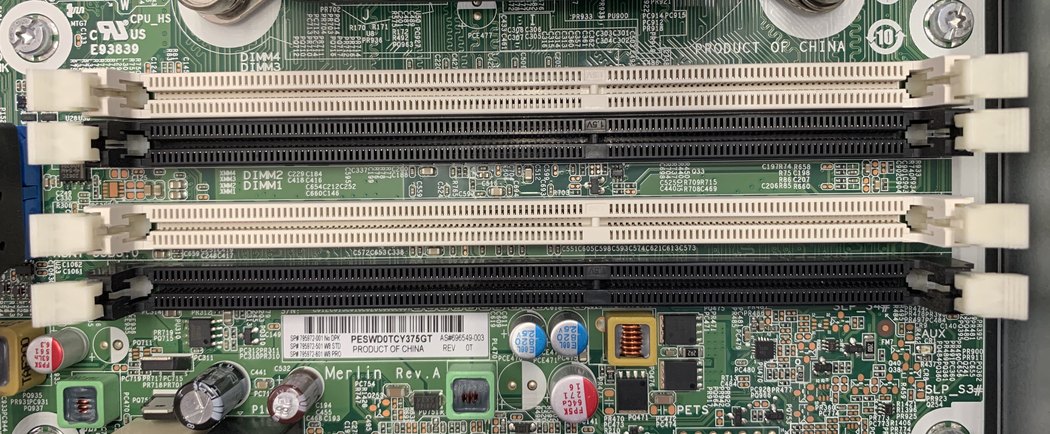
Halten Sie die Module an den Rändern fest. Ein Steckplatz kann an beiden Enden oder nur an einem Ende einen beweglichen Clip haben. Öffnen Sie die beweglichen Clips, und heben Sie dann das alte Modul gerade heraus. Suchen Sie die versetzte Kerbe am neuen Modul und richten Sie sie aus, bevor Sie drücken. Drücken Sie gleichmäßig an beiden Enden, bis die Clips einrasten. Wenn die Kerbe an der falschen Stelle ist, drehen Sie sie um oder wählen Sie das richtige Modul aus. Mehr Kraft ist nicht nötig.
Ersetzen eines Laptop-RAM
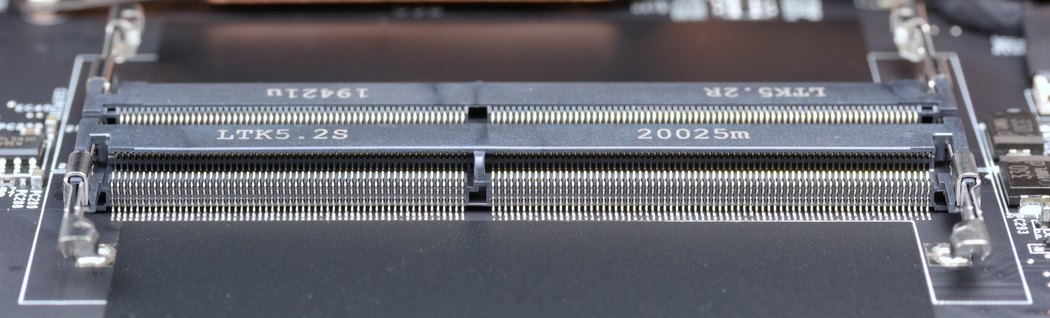
Laptop-SO-DIMMs sitzen nach der Installation normalerweise flach. Lösen Sie die beiden seitlichen Klammern nach außen, nachdem Sie die in der Serviceanleitung beschriebenen Schritte zum Trennen der Batterie ausgeführt haben. Das alte Modul sollte schräg nach oben springen. Schieben Sie es in diese Richtung. Schiebe den neuen Stecker im im Handbuch angegebenen Winkel in die Buchse und drücke ihn dann nach unten, bis beide Clips ihn halten.
Hat Windows den gesamten Speicher, den Sie eingelegt haben, erhalten?
Der erste Start nach einer Änderung kann länger dauern, während die Firmware den neuen Speicher konfiguriert. Überprüfen Sie das Handbuch, um zu erfahren, was zu erwarten ist. Sobald es startet, bestätigen Sie die Gesamtzahl im Task-Manager oder in der Firmware. Wenn etwas fehlt oder der PC sich weigert zu booten, schalten Sie den Computer aus und überprüfen Sie erneut die Kerbe, die Clips und die Reihenfolge der Steckplätze.
Versuchen Sie es mit demselben Projekt oder denselben Registerkarten, die Sie zuvor verwendet haben, und setzen Sie die Zeit für ein Neuladen, einen Taskwechsel oder ein Rendering ein, das betroffen war. Wenn neue Abstürze auftreten, setzen Sie den Speicher auf die Standardeinstellungen zurück und führen Sie Windows Speicherdiagnose oder den vom Hersteller empfohlenen Test ausführen. Notieren Sie sowohl die Kapazität als auch das Ergebnis der Aufgabe. 32 GB in Windows Es fühlt sich gut an, aber ohne zu warten wieder zur Arbeit wechseln zu können, ist das Ergebnis, nach dem Sie gesucht haben.