
Suporte técnico prático
Como atualizar a RAM em seu computador
Verifique se você está ficando sem memória, identifique a RAM compatível e veja como encaixar DIMMs de desktop ou SO-DIMMs de laptop.
Última vez revisado:
Mais RAM dá ao seu computador espaço para manter as coisas abertas. Se ele lidar perfeitamente bem até que você abra um grande projeto ou um número ambicioso de guias do navegador, esse espaço extra pode fazer a diferença. Se ele já tiver muita reserva quando desacelerar, é improvável que comprar outro stick ajude.
Tente fechar algo primeiro
Traga a desaceleração com sua mistura usual de aplicativos, em seguida, abra Gerenciador de tarefas → Desempenho → Memória. Observe a memória instalada e disponível. Um número alto usado por si só diz muito pouco. Windows Procure por pouca memória disponível ao lado do sintoma real, como aplicativos que levam muito tempo para responder quando você alterna entre eles. Feche algo substancial e tente novamente. Se parecer mais rápido imediatamente, continue investigando RAM.
Encontre o manual antes de encontrar uma pechincha
Pesquise o modelo exato do computador ou da placa-mãe e sua especificação de memória. O Gerenciador de Tarefas pode mostrar a velocidade e os slots usados, o que é útil para uma primeira olhada. O manual é o lugar para confirmar que esses slots são acessíveis, quanta memória a placa e a CPU podem usar, e o que cabe em cada slot. Alguns laptops têm memória soldada, às vezes ao lado de um único módulo substituível.
- Geração e forma. DDR4 e DDR5 não são intercambiáveis. Os DIMMs de desktop são mais longos do que os SO-DIMMs de laptop. Alguns laptops usam outros formatos, então verifique o manual antes de comprar apenas a partir da forma.
- Capacidade e configuração. Confirme os limites totais e por slot, velocidades suportadas e quaisquer restrições no tipo de módulo, como ECC ou memória registrada. Use a lista de compatibilidade do fabricante, quando disponível.
- Preenchendo os slots. Um kit compatível de módulos de RAM correspondentes é mais fácil do que misturar módulos antigos e novos. Siga a ordem de slots no manual. Dois módulos de RAM geralmente vão nos slots A2 e B2. Verifique sua própria placa-mãe. Use as configurações de memória padrão antes de habilitar velocidades mais altas.
Em um desktop, olhe para os clipes antes de puxar
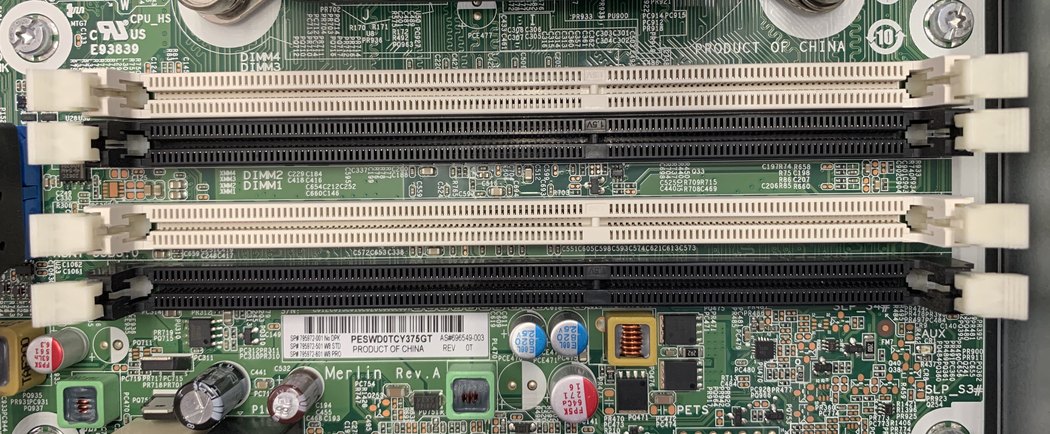
Desligue, desconecte o computador e siga as precauções estáticas do manual. Segure os módulos pelas bordas. Um slot pode ter um clipe móvel em ambas as extremidades ou apenas em uma. Abra os clipes móveis e, em seguida, levante o módulo antigo para fora. Encontre o entalhe deslocado no novo módulo e alinhe-o antes de pressionar. Pressione uniformemente em ambas as extremidades até que os clipes bloqueiem. Se o entalhe estiver no lugar errado, girar ou escolher o módulo certo é a resposta. Mais força não é.
Substituindo a RAM de um laptop
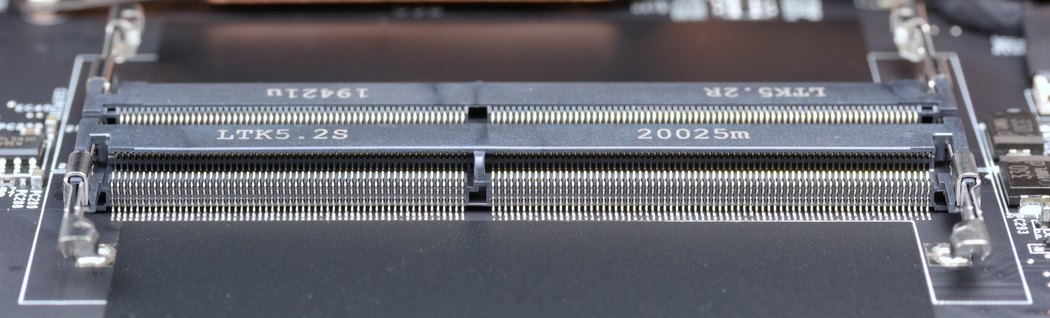
As SO-DIMMs de laptop geralmente ficam planas uma vez instaladas. Depois de seguir o procedimento de desconexão da bateria do manual de serviço, solte os dois clipes laterais para fora. O módulo antigo deve ser puxado para cima em um ângulo. Deslize-o para fora nessa direção. Deslize o novo para dentro do soquete no ângulo mostrado no manual e, em seguida, pressione-o até que ambos os clipes o segurem.
O Windows obteve toda a memória que você colocou?
A primeira inicialização após uma alteração pode demorar mais tempo enquanto o firmware configura a nova memória. Verifique o manual para saber o que esperar. Uma vez iniciado, confirme o total no Gerenciador de Tarefas ou no firmware. Se algum estiver faltando ou o PC se recusar a inicializar, desligue e verifique novamente o entalhe, os clipes e a ordem do slot. Quando necessário, coloque a configuração original de volta para que você tenha um ponto de partida de trabalho conhecido.
Tente o mesmo projeto ou conjunto de guias que você usou antes. Temporize um recarregamento, uma troca de tarefa ou uma renderização que foi afetada. Se novas falhas aparecerem, retorne a memória às configurações padrão e execute o Diagnóstico de Memória do Windows ou o teste recomendado pelo fabricante. Anote a capacidade e o resultado da tarefa. Ver 32 GB no Windows é bom, mas ser capaz de voltar ao seu trabalho sem esperar é o resultado que você procurava.