
Практична технічна підтримка
Як оновити RAM у вашому комп' ютері
Перевірте, чи не закінчується пам'ять, визначте сумісний RAM і подивіться, як підійде настільний DIMMs або ноутбук SO-DIMMs.
Останній перегляд:
Більше RAM надає вашому комп’ ютеру більше місця для відкриття програм. Якщо ваш комп’ ютер справляється з цим досить добре, доки ви не відкриєте великий проект або не відкриєте величезну кількість вкладок переглядача, це додаткове місце може допомогти вам. Якщо у вас вже є достатньо місця, коли ваш комп’ ютер починає сповільнюватись, купівля іншого флеш- накопичувача, мабуть, не допоможе.
Спробуйте спочатку щось закрити
Уповільніть процес за допомогою звичайної комбінації програм, а потім відкрийте Менеджер завдань → Швидкість роботи → Пам’ ять. Зауважте встановлену і вільну пам’ ять. Висока кількість використовуваної пам’ яті сама по собі мало що вам говорить. Windows використовує запасну пам’ ять для кешування. Подивіться на дуже мало вільної пам’ яті разом з фактичним симптомом, наприклад, на те, що програми затримують відповідь під час перемикання між ними. Закрийте щось важливе і спробуйте знову. Якщо відразу відчуваєте, що все швидше, продовжуйте досліджувати RAM.
Знайдіть підручник, перш ніж знайдете знижку
Пошук точної моделі комп’ ютера або материнської плати і її специфікації пам’ яті. У менеджері завдань можна побачити швидкість і використані гнізда, що буде корисним для першого погляду. У підручнику можна перевірити, чи доступні ці гнізда, скільки пам’ яті може використовувати плата і CPU, і що підходить до кожного гнізда. Деякі ноутбуки мають запаяну пам’ ять, іноді разом з одним заміщуваним модулем.
- Форма і форма. DDR4 і DDR5 не є взаємозамінними. Desktop DIMMs є більшими за ноутбук SO-DIMMs. Деякі ноутбуки використовують інші формати, отже, перевірте підручник перед придбанням тільки з цієї форми.
- Вміст і конфігурація. Підтвердіть загальні обмеження і обмеження на слот, підтримувані швидкості і будь- які обмеження на тип модуля, наприклад, ECC або реєстровану пам’ ять. Використовувати список сумісності виробника, якщо він доступний.
- Заповнюємо вакансії. Створення сумісного набору відповідних модулів пам’ яті простіше, ніж поєднання старих і нових модулів. Слідкуйте за порядком розташування слотів у підручнику. Два модулі пам’ яті зазвичай розташовуються у слотах A2 і B2. Перевірте вашу материнську плату. Використовуйте типові параметри пам’ яті, перш ніж увімкнути більшу швидкість.
На стільниці, переглядати кліпи перед витягуванням
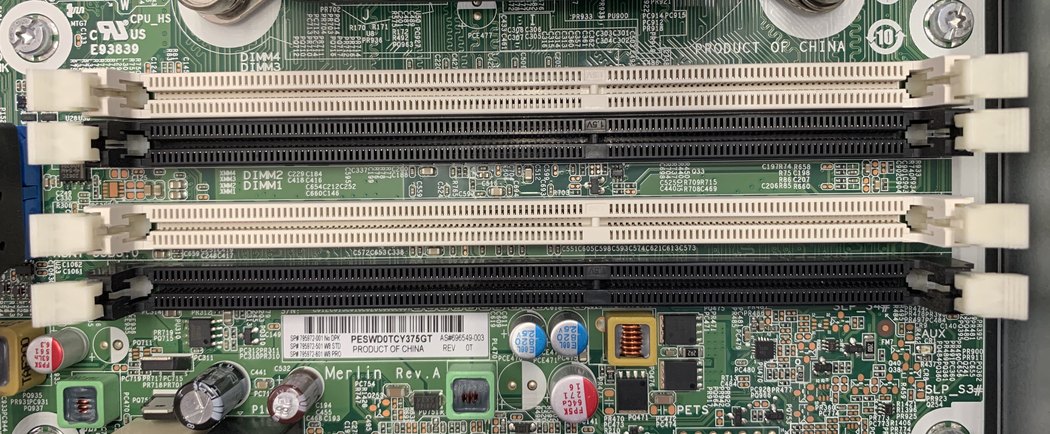
Вимкніть комп’ ютер, від’ єднайте його від мережі і дотримуйтесь рекомендацій щодо статичної безпеки, наведених у підручнику. Тримайте модулі за краї. Гніздо може мати рухомий зажим на обох кінцях або лише на одному. Відкрийте рухомі зажими, а потім підніміть старий модуль прямо. Знайдіть відступ на новому модулі і вирівняйте його перед натисканням. Натисніть рівномірно на обидва кінці, поки зажим не зафіксується. Якщо зажим знаходиться у неправильному місці, поверніть його навколо або оберіть правильний модуль. Додаткова сила не потрібна.
Заміна ноутбука RAM
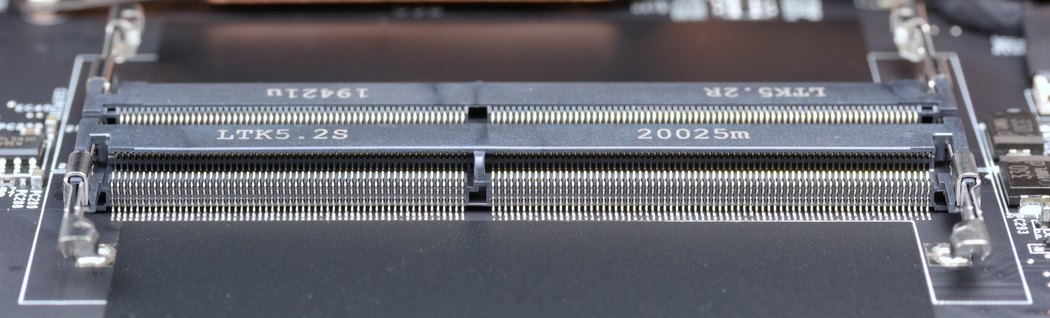
Після встановлення ноутбук SO-DIMMs зазвичай залишається на місці. Після виконання процедури роз’ єднання акумулятора, описаної у посібнику з обслуговування, розв’ яжіть два бічні затискачі назовні. Старий модуль повинен піднятись під кутом. Витягніть його у цьому напрямку. Вставте новий модуль у роз’ єднання під кутом, показаним у посібнику, а потім натисніть його, поки обидва затискачі не утримають його.
Windows використовує всю пам' ять, яку ви встановили?
Перше завантаження після зміни може тривати довше, оскільки мікропрограма налаштовує нову пам’ ять. Перевірте підручник, щоб дізнатися, чого очікувати. Після запуску, перевірте загальну кількість у менеджері завдань або у мікропрограмі. Якщо дещо відсутнє або комп’ ютер відмовляється завантажуватися, вимкніть комп’ ютер і перевірте позначки, кліпи і порядок слотів. Якщо це необхідно, поверніть початкове налаштування, щоб у вас була відома робоча початкова точка.
Спробуйте виконати той самий проект або набір вкладок, які ви використовували раніше. Заплануйте перезавантаження, перемикання завдання або відтворення, яке було порушено. Якщо з’ являться нові аварії, відновте типові параметри пам’ яті і запустіть діагностику пам’ яті Windows або перевірку, рекомендовану виробником. Запишіть як ємність пам’ яті, так і результат завдання. Побачити 32 GB у Windows - це добре, але можливість повернутись до роботи без очікування - це саме те, що вам потрібно.