
Praktische technische ondersteuning
Hoe het RAM in uw computer te upgraden
Controleer of u geen geheugen meer hebt, identificeer compatibele RAM en zie hoe u desktop DIMMs of laptop SO-DIMMs kunt passen.
Laatst beoordeeld door:
Meer RAM geeft uw computer ruimte om dingen open te houden. Als hij het perfect aankan totdat je een groot project of een ambitieus aantal browsertabs opent, kan die extra ruimte een verschil maken. Als het al veel reserve heeft wanneer het vertraagt, zal het kopen van een andere stick waarschijnlijk niet helpen.
Probeer eerst iets te sluiten
Breng de vertraging met uw gebruikelijke mix van apps, dan openen Taakbeheer → Prestaties → Geheugen. Let op het geïnstalleerde en beschikbare geheugen. Een hoog gebruikt cijfer op zich zegt je heel weinig. Windows gebruikt reservegeheugen voor caching. Zoek naar zeer weinig beschikbaar geheugen naast het daadwerkelijke symptoom, zoals apps die er eeuwen over doen om te reageren als je tussen hen schakelt. Sluit iets substantieels en probeer het opnieuw. Als het meteen sneller aanvoelt, blijf het RAM onderzoeken.
Zoek de handleiding voordat u een koopje vindt
Zoek naar het exacte computer- of moederbordmodel en de geheugenspecificatie. Taakbeheer kan snelheid en gebruikte slots weergeven, wat handig is voor een eerste blik. De handleiding is de plek om te bevestigen dat die slots toegankelijk zijn, hoeveel geheugen het bord en de CPU kunnen gebruiken, en wat er in elke slot past. Sommige laptops hebben gesoldeerd geheugen, soms naast een enkele vervangbare module.
- Generatie en vorm. DDR4 en DDR5 zijn niet uitwisselbaar.De desktop DIMMs zijn langer dan laptop SO-DIMMs.Sommige laptops gebruiken andere formaten, dus controleer de handleiding voordat u alleen de vorm koopt.
- Capaciteit en configuratie. Bevestig de totale en per-slot limieten, ondersteunde snelheden en eventuele beperkingen op moduletype zoals ECC of geregistreerd geheugen. Gebruik de compatibiliteitslijst van de fabrikant, indien beschikbaar.
- Het vullen van de sleuven. Een compatibele set van bijpassende RAM-modules is eenvoudiger dan het mengen van oude en nieuwe modules. Volg de volgorde van de sleuf in de handleiding. Twee RAM-modules gaan vaak in de sleuf A2 en B2. Controleer uw eigen moederbord. Gebruik de standaard geheugeninstellingen voordat u hogere snelheden inschakelt.
Op een desktop, kijk naar de clips voordat u trekt
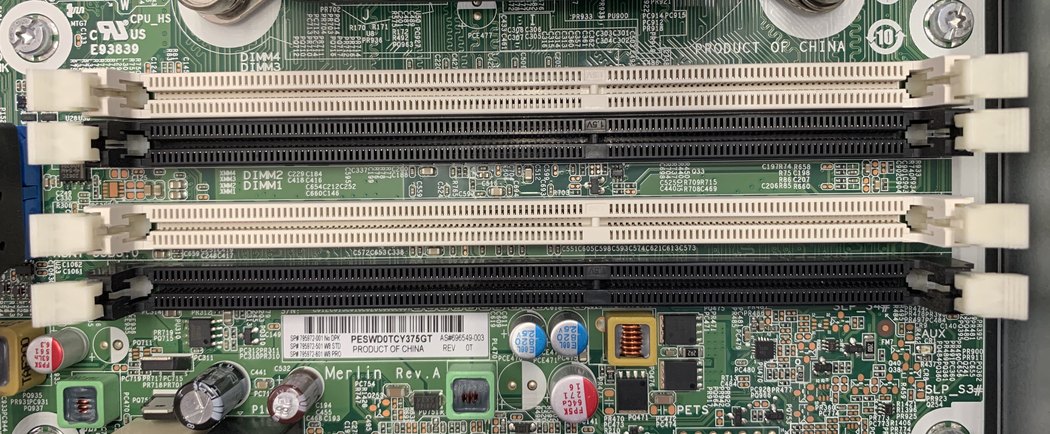
Zet de computer uit, haal de stekker uit het stopcontact en volg de voorzorgsmaatregelen voor statische belasting in de handleiding. Houd de modules bij de randen vast. Een sleuf kan aan beide uiteinden of alleen aan één uiteinde een beweegbare klem hebben. Open de beweegbare klemmen en til de oude module recht omhoog. Zoek de verplaatste inkeping op de nieuwe module en lijn deze uit voordat u drukt. Duw gelijkmatig aan beide uiteinden totdat de clips vastzitten. Als de inkeping op de verkeerde plaats zit, draait u deze om of kiest u de juiste module. Meer kracht is niet nodig.
Het vervangen van een laptop RAM
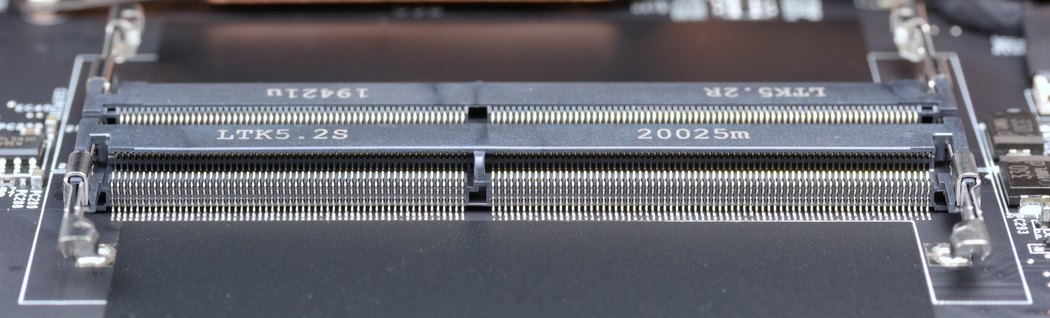
Laptop SO-DIMMs Nadat u de procedure voor het loskoppelen van de batterij in de servicehandleiding hebt gevolgd, maakt u de twee zijklemmen naar buiten los. De oude module moet onder een hoek omhoog springen. Schuif deze in die richting naar buiten. Schuif de nieuwe module in de aansluiting onder de hoek die in de handleiding wordt aangegeven en druk deze vervolgens naar beneden totdat beide klemmen deze vasthouden.
Heeft Windows al het geheugen dat u hebt geplaatst?
De eerste opstart na een wijziging kan langer duren, omdat de firmware het nieuwe geheugen configureert. Raadpleeg de handleiding voor wat u kunt verwachten. Zodra het start, bevestigt u het totaal in Taakbeheer of in de firmware. Als er iets ontbreekt of de pc weigert op te starten, schakelt u uit en controleert u opnieuw de notch, clips en slotvolgorde.
Probeer hetzelfde project of dezelfde reeks tabbladen te gebruiken die u eerder hebt gebruikt, of herlaad het programma, schakel over naar een andere taak of render een bestand dat is getroffen. Als er nieuwe crashes optreden, herstelt u het geheugen naar de standaardinstellingen en voert u Windows Geheugendiagnose of de door de fabrikant aanbevolen test. Noteer zowel de capaciteit als het resultaat van de taak. 32 GB en Windows Het voelt leuk, maar het resultaat waar je naar op zoek was, is dat je zonder te wachten weer aan het werk kunt.