
Supporto tecnico pratico
Come aggiornare la RAM nel tuo computer
Controllare se si sta esaurendo la memoria, identificare RAM compatibile e vedere come si adatta desktop DIMMs o laptop SO-DIMMs.
Ultima revisione: 2016
Più RAM dà spazio al computer per mantenere le cose aperte. Se funziona perfettamente fino all'apertura di un progetto di grandi dimensioni o di un numero ambizioso di schede del browser, questo spazio aggiuntivo potrebbe fare la differenza. Se ha già un sacco di riserva quando rallenta, l'acquisto di un altro bastone è improbabile che aiuti.
Prova prima a chiudere qualcosa
Portare il rallentamento con il solito mix di applicazioni, quindi aprire Task Manager → Prestazioni → Memoria. Notare la memoria installata e disponibile. Una cifra elevata usata da sola non dice molto. Windows Cerca una memoria disponibile molto ridotta accanto al sintomo effettivo, come ad esempio le app che impiegano un'eternità a rispondere quando passi da una all'altra. Chiudi qualcosa di sostanziale e riprova. Se ti sembra più veloce subito, continua a indagare RAM.
Trova il manuale prima di trovare un affare
Cerca il modello esatto del computer o della scheda madre e le relative specifiche di memoria. Task Manager può mostrare la velocità e gli slot utilizzati, il che è utile per un primo sguardo. Il manuale è il posto giusto per confermare che questi slot siano accessibili, quanta memoria la scheda e la CPU possono usare e cosa si adatta a ciascuno slot. Alcuni portatili hanno la memoria saldata, a volte accanto a un singolo modulo sostituibile.
- Generazione e forma. DDR4 e DDR5 Questi prodotti non sono intercambiabili. Desktop DIMMs Sono più lunghi del portatile SO-DIMMsAlcuni computer portatili utilizzano altri formati, quindi controllare il manuale prima di acquistare dalla forma da solo.
- Capacità e configurazione. Confermare i limiti totali e per slot, le velocità supportate e le eventuali restrizioni sul tipo di modulo come ECC o memoria registrata. Utilizzare l'elenco di compatibilità del produttore, se disponibile.
- Riempire gli slot. Un kit compatibile di moduli RAM corrispondenti è più facile che mescolare moduli vecchi e nuovi. Segui l'ordine degli slot nel manuale. Due moduli RAM spesso vanno negli slot A2 e B2. Controlla la tua scheda madre. Usa le impostazioni di memoria predefinite prima di abilitare velocità più elevate.
Su un desktop, guardare le clip prima di tirare
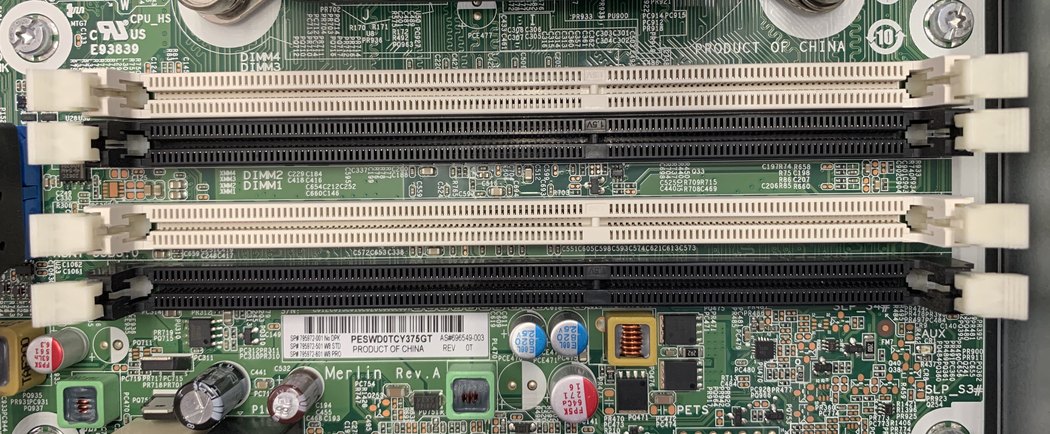
Spegnere, scollegare il computer e seguire le precauzioni statiche del manuale. Tenere i moduli per i bordi. Uno slot può avere una clip mobile ad entrambe le estremità o solo ad una. Aprire le clip mobili, quindi sollevare il vecchio modulo dritto fuori. Trovare la tacca offset sul nuovo modulo e allinearlo prima di premere. Spingere uniformemente su entrambe le estremità fino a quando le clip si bloccano. Se la tacca è nel posto sbagliato, ruotarlo o scegliere il modulo giusto è la risposta.
Sostituzione della RAM di un laptop
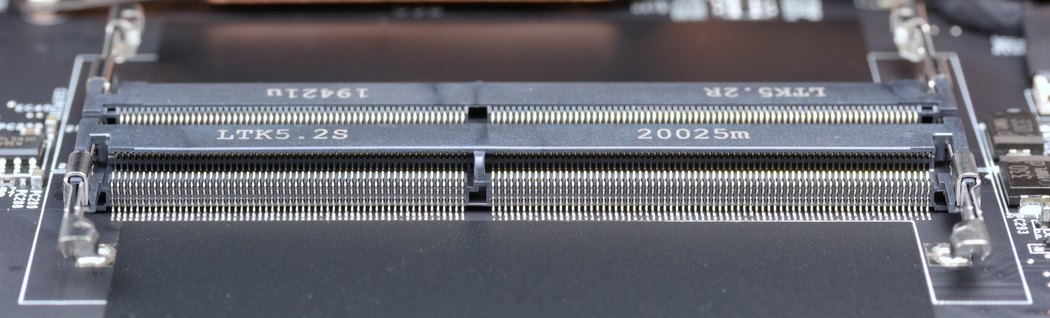
Computer portatile SO-DIMMs Dopo aver seguito la procedura di scollegamento della batteria riportata nel manuale di servizio, allentare le due clip laterali verso l'esterno. Il vecchio modulo dovrebbe molleggiare in un angolo. Farlo scorrere in quella direzione. Far scorrere il nuovo modulo nella presa con l'angolo indicato nel manuale, quindi premerlo verso il basso fino a quando entrambe le clip non lo tengono.
Windows ha ottenuto tutta la memoria che hai inserito?
Il primo avvio dopo una modifica può richiedere più tempo mentre il firmware configura la nuova memoria. Controllare il manuale per cosa aspettarsi. Una volta avviato, confermare il totale in Task Manager o nel firmware. Se manca qualcosa o il PC si rifiuta di avviarsi, spegnere e ricontrollare il notch, le clip e l'ordine degli slot.
Se si verificano nuovi arresti anomali, ripristinare le impostazioni predefinite della memoria ed eseguire Windows Memory Diagnostic o il test consigliato dal produttore. Annotare sia la capacità che il risultato dell'attività. Vedere 32 GB in Windows è piacevole, ma essere in grado di tornare al lavoro senza dover attendere è il risultato che cercavi.