
Soluzione SSD upgrade
Guarda come sostituire un'unità portatile su Switched On Network Segui il manuale di servizio per il tuo modello di laptop.
Guarda su YouTube (si apre in una nuova scheda)Supporto tecnico pratico
Trova l'SSD che si adatta al tuo computer, decidi se clonare Windows e controlla quanto più veloci diventano i tuoi soliti lavori.
Ultima revisione: 2016
Preferisci guardare il video?
Guarda come sostituire un'unità portatile su Switched On Network Segui il manuale di servizio per il tuo modello di laptop.
Guarda su YouTube (si apre in una nuova scheda)Se Windows si avvia ancora da un disco rigido meccanico, sostituirlo con un SSD può far sentire un vecchio computer molto più giovane. Aspettati la differenza quando accedi, apri le app e cerchi tra i file. Se il tuo PC ha già un SSD e la tua lamentela principale è il tempo di rendering di un video, trova il collo di bottiglia prima di ordinare un'altra unità.
Aprire Task Manager con Ctrl + Shift + Esc E andare a Prestazioni. Trova il disco che mostra C: e notare il suo modello e se Windows Lo chiama un HDD o SSDSu una macchina con due unità, quella che archivia le foto di famiglia potrebbe essere molto diversa da quella che esegue Windows. Windows. Se entrambi sono SSDs E stai esaurendo lo spazio, la capacità potrebbe essere più importante della velocità pubblicizzata.
Cerca il modello esatto di laptop o desktop, o il modello di scheda madre per un PC personalizzato. Informazioni di sistema In Windows può darvi un punto di partenza. Trova il manuale di servizio del produttore e le specifiche di stoccaggio. Anche i portatili di aspetto simile nella stessa gamma possono avere alloggiamenti e cavi diversi.
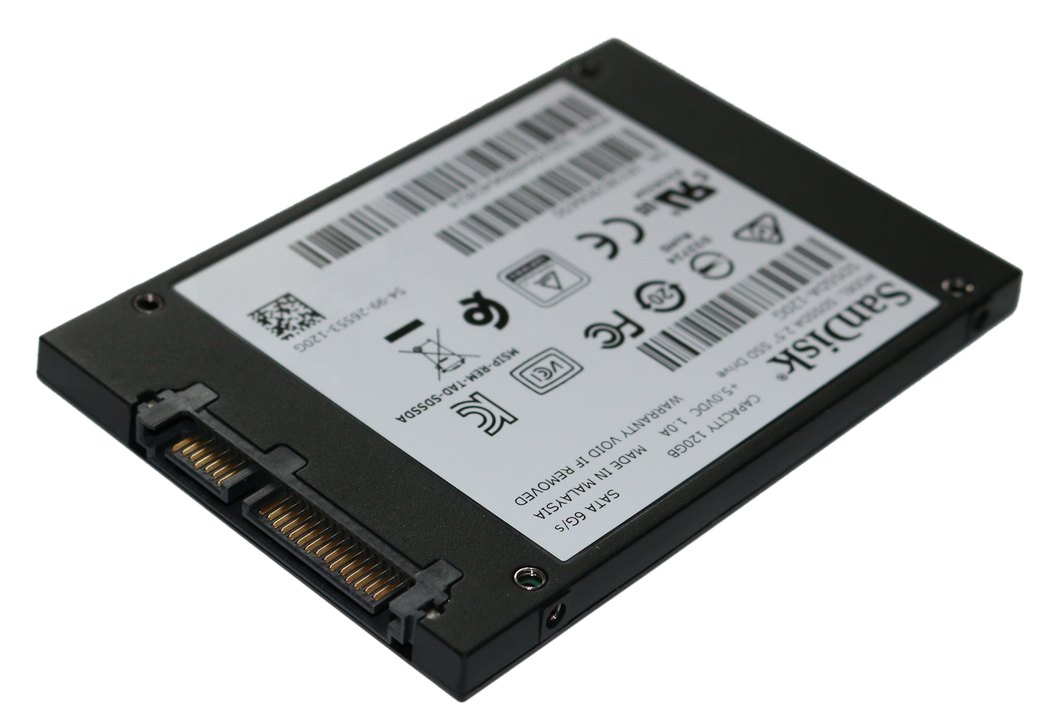
A 2.5-inch Unità SSD SATA Di solito sostituisce un 2.5-inch SATA Verificare se è necessario spostare la staffa di montaggio, il cavo a nastro piatto o il connettore dal vecchio disco. In un desktop potrebbe essere necessario un vassoio di montaggio. Un desktop normalmente ha un vassoio di montaggio separato. SATA Dati e cavi di alimentazione.
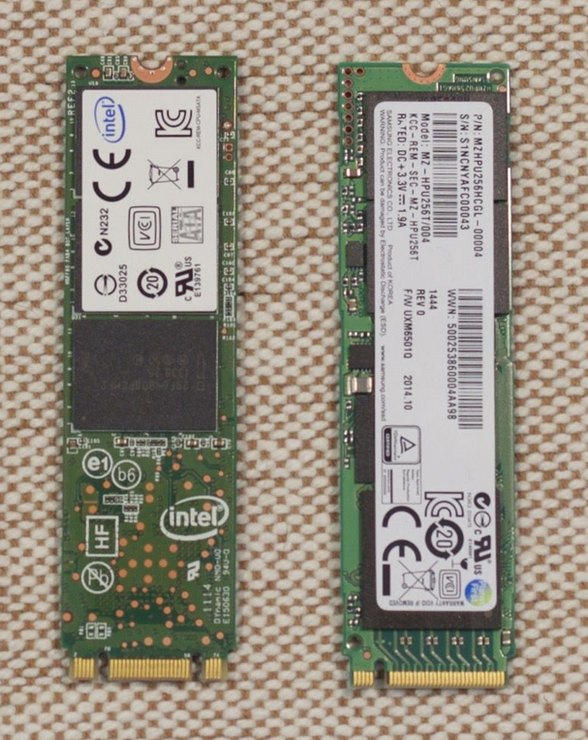
M.2 Descrive la forma. L'unità potrebbe utilizzare SATA o PCIe/NVMe e lo slot potrebbe supportarne uno o entrambi. Controllare il protocollo, la lunghezza supportata (2280 significa 22 mm di larghezza e 80 mm di lunghezza), il punto di montaggio e, per un'unità Windows, se il PC può avviarsi da esso. Alcune schede madri condividono le connessioni tra uno slot M.2 e altre porte. Il manuale di solito ha quel dettaglio nella sezione di archiviazione.
La clonazione mantiene l'installazione, le app e le impostazioni familiari. Avrai bisogno di un modo per collegare entrambe le unità, ad esempio un alloggiamento USB che corrisponda al protocollo della nuova unità. Leggere le istruzioni dello strumento di clonazione per le unità crittografate, le partizioni di avvio e lo spostamento su un disco più piccolo. Controllare la sorgente e la destinazione per modello e capacità prima di iniziare. La destinazione viene sovrascritta.
Un'installazione pulita richiede più tempo per rimettersi insieme, ma ti dà una nuova copia di Windows. Crea l'USB di installazione mentre la vecchia unità funziona ancora e fai un elenco delle app e delle impostazioni di cui hai bisogno in seguito. In entrambi i casi, eseguire il backup dei file separatamente e aprirne alcuni dal backup per controllarlo. Se BitLocker o la crittografia del dispositivo è abilitata, assicurati di poter accedere alla chiave di ripristino da un altro dispositivo. Se l'unità non riesce o i file sono insostituibili, affrontare prima il recupero.
Se l'SSD non viene visualizzato nell'elenco di archiviazione del firmware, spegnere e controllare nuovamente la posizione, i cavi e la compatibilità. Se viene visualizzato ma Windows non si avvia, controllare l'ordine di avvio e le istruzioni dello strumento di clonazione. Mantieni il vecchio disco intatto fino a quando il nuovo non si è avviato in modo affidabile e hai controllato i tuoi file.
Tempo di accesso di Windows a un desktop utilizzabile e il primo avvio di una grande app locale. Utilizzare la stessa modalità di potenza e confrontare il risultato medio di tre prove. Un benchmark di trasferimento sequenziale ti dice qualcosa sui file di grandi dimensioni. L'apertura della stessa libreria di foto ti dice se l'aggiornamento ha aiutato il lavoro che stai effettivamente facendo.