
Passo a passo de atualização SSD
Veja como substituir uma unidade de laptop no Switched On Network Siga o manual de serviço para o seu próprio modelo de laptop.
Assista no YouTube (abre num novo separador)Suporte técnico prático
Encontre o SSD que se encaixa no seu computador, decida se deseja clonar o Windows e veja como seus trabalhos habituais se tornam muito mais rápidos.
Última vez revisado:
Prefere ver o vídeo?
Veja como substituir uma unidade de laptop no Switched On Network Siga o manual de serviço para o seu próprio modelo de laptop.
Assista no YouTube (abre num novo separador)Se o Windows ainda inicializa a partir de um disco rígido mecânico, trocá-lo por um SSD pode fazer um computador antigo parecer muito mais jovem. Experimente a diferença ao fazer login, abrir aplicativos e pesquisar arquivos. Se o seu PC já tem um SSD e sua principal reclamação é quanto tempo um vídeo leva para renderizar, encontre o gargalo antes de pedir outra unidade.
Abra o Gerenciador de Tarefas com Ctrl + Shift + Esc e ir para Performance. Encontre o disco mostrando C: Em uma máquina com dois drives, o que armazena as fotos da família pode ser bem diferente do que está executando o Windows, então você precisará fazer uma pesquisa para descobrir se o Windows é um HDD ou SSD. Se ambos são SSDs e você está ficando sem espaço, a capacidade pode ser mais importante do que a velocidade anunciada.
Procure o modelo exato do laptop ou desktop, ou o modelo da placa-mãe para um PC personalizado. Informações do sistema no Windows pode lhe dar um ponto de partida. Encontre o manual de serviço do fabricante e as especificações de armazenamento. Até mesmo laptops com aparência semelhante na mesma faixa podem ter compartimentos e cabos diferentes.
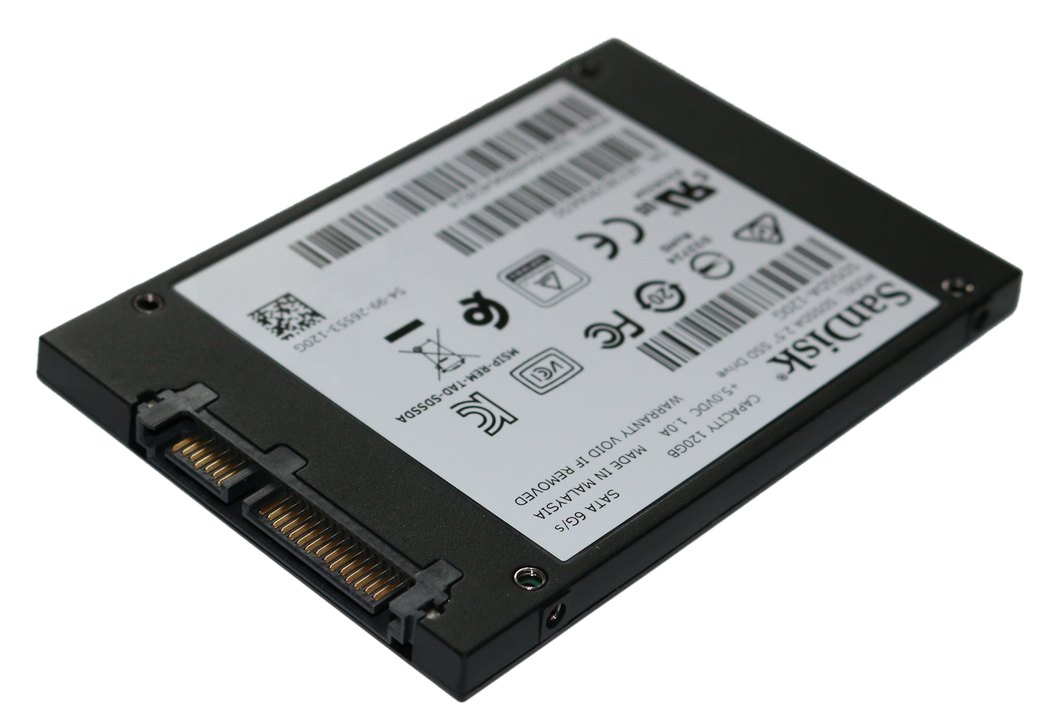
A 2.5-inch Unidade SSD SATA geralmente substitui um 2.5-inch Confirme a espessura permitida pelo compartimento. Verifique se você precisa mover o suporte de montagem, cabo de fita plana ou conector da unidade antiga. Em um desktop, você pode precisar de uma bandeja de montagem. Um desktop normalmente tem cabos de dados e alimentação SATA separados.
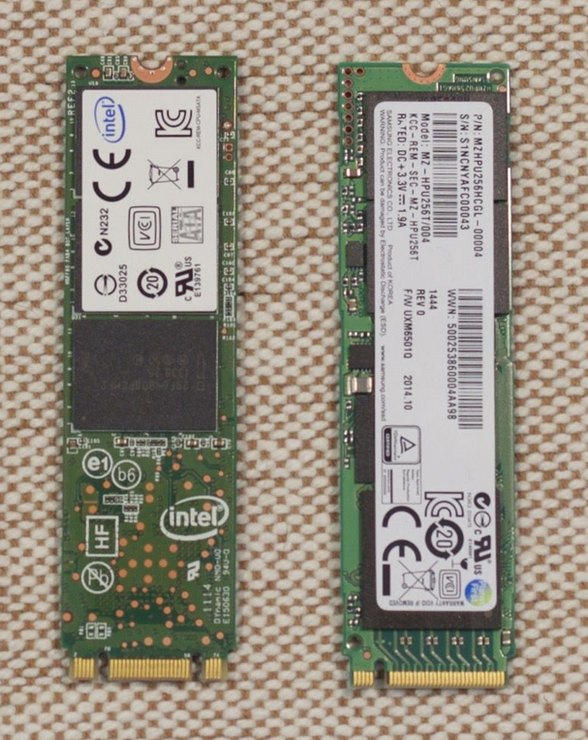
M.2 descreve a forma. A unidade pode usar SATA ou PCIe/NVMe, e o slot pode suportar um ou ambos. Verifique o protocolo, o comprimento suportado (2280 significa 22 mm de largura e 80 mm de comprimento), o ponto de montagem e, para uma unidade Windows, se o PC pode inicializar a partir dele. Algumas placas-mãe compartilham conexões entre um slot M.2 e outras portas. O manual geralmente tem esse detalhe na seção de armazenamento.
A clonagem mantém a instalação, os aplicativos e as configurações familiares. Você precisará de uma maneira de conectar as duas unidades, como um gabinete USB que corresponda ao protocolo da nova unidade. Leia as instruções da ferramenta de clonagem para unidades criptografadas, partições de inicialização e mover para um disco menor. Verifique a origem e o destino por modelo e capacidade antes de iniciar. O destino é substituído.
Uma instalação limpa leva mais tempo para ser feita, mas dá a você uma nova cópia do Windows. Crie o USB do instalador enquanto a unidade antiga ainda funciona e faça uma lista de aplicativos e configurações que você precisa depois. Em ambos os casos, faça backup dos arquivos separadamente e abra alguns do backup para verificar. Se o BitLocker ou a Criptografia de Dispositivo estiver ativado, verifique se você pode acessar a chave de recuperação de outro dispositivo. Se a unidade estiver falhando ou seus arquivos forem insubstituíveis, lide com a recuperação primeiro.
Se o SSD não aparecer na lista de armazenamento do firmware, desligue e verifique novamente o assento, os cabos e a compatibilidade. Se ele aparecer, mas o Windows não inicializar, verifique a ordem de inicialização e as instruções da ferramenta de clonagem. Mantenha o disco antigo intacto até que o novo tenha inicializado de forma confiável e você tenha verificado seus arquivos.
Tempo de início de sessão do Windows para uma área de trabalho utilizável e o primeiro lançamento de uma grande aplicação local. Use o mesmo modo de potência e compare o resultado médio de três testes. Um benchmark de transferência sequencial diz algo sobre arquivos grandes. Abrir a mesma biblioteca de fotos informa se a atualização ajudou o trabalho que você realmente faz.