
Gjennomgang av SSD oppgradering
Se hvordan du bytter en bærbar harddisk på Switched On Network.Følg servicehåndboken for din egen bærbare modell.
Se på YouTube (åpnes i en ny fane)Praktisk teknisk støtte
Finn SSD-en som passer til datamaskinen din, avgjør om du vil klone Windows og sjekk hvor mye raskere dine vanlige jobber blir.
Sist gjennomgått:
Vil du heller se en video?
Se hvordan du bytter en bærbar harddisk på Switched On Network.Følg servicehåndboken for din egen bærbare modell.
Se på YouTube (åpnes i en ny fane)Hvis Windows fortsatt starter opp fra en mekanisk harddisk, kan det å bytte den ut med en SSD gjøre at en gammel datamaskin føles mye yngre. Forvent forskjellen når du logger på, åpner apper og søker gjennom filer. Hvis PC-en din allerede har en SSD, og din viktigste klage er hvor lang tid en video tar å gjengi, finn flaskehalsen før du bestiller en annen stasjon.
Åpne oppgavebehandler med Ctrl + Shift + Esc og gå til YtelseFinn disken som viser C: og merk modellen og om Windows kaller det en HDD eller SSDPå en maskin med to stasjoner, kan den som lagrer familiebilder være ganske forskjellig fra den som kjører Windows. Windows. Hvis begge er SSDs Og du bare går tom for plass, kan kapasiteten bety mer enn annonsert hastighet.
Slå opp den nøyaktige bærbare eller stasjonære modellen, eller hovedkortmodellen for en tilpasset PC. SysteminformasjonName Windows kan gi deg et utgangspunkt. Finn produsentens servicehåndbok og lagringsspesifikasjoner. Selv bærbare datamaskiner med lignende utseende i samme serie kan ha forskjellige plasser og kabler.
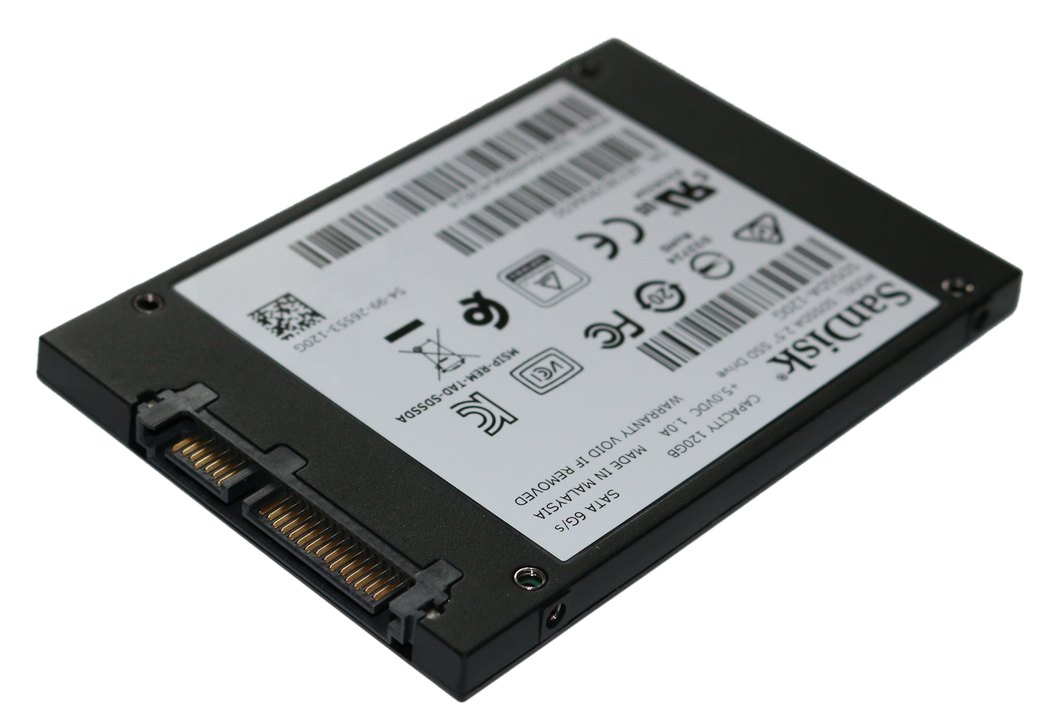
A 2.5-inch SATA SSD Denne harddisken erstatter vanligvis en 2.5-inch SATA-harddisk for bærbar PC. Kontroller tykkelsen som er tillatt av plassen. Sjekk om du må flytte monteringsbraketten, den flate båndkabelen eller kontakten fra den gamle stasjonen. På en stasjonær datamaskin trenger du kanskje et monteringsbrett. En stasjonær datamaskin har vanligvis separate SATA-data- og strømkabler.
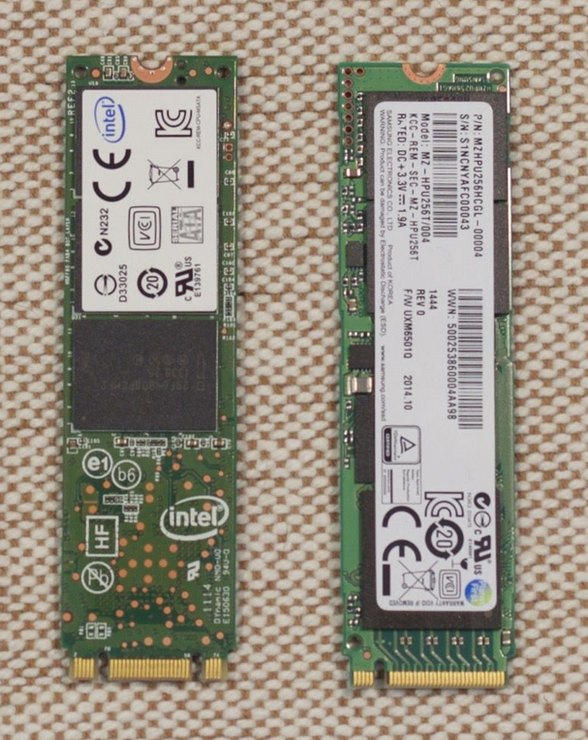
M.2 Beskriver formen. Stasjonen kan bruke SATA eller PCIe/NVMe, og sporet kan støtte ett eller begge. Sjekk protokollen, den støttede lengden (2280 betyr 22 mm bred og 80 mm lang), monteringspunktet og, for en Windows-stasjon, om PC-en kan starte opp fra den. Noen hovedkort deler tilkoblinger mellom et M.2-spor og andre porter. Håndboken har vanligvis den detaljen i lagringsdelen.
Kloning beholder den kjente installasjonen, appene og innstillingene. Du trenger en måte å koble til begge stasjonene på, for eksempel et USB-kabinett som samsvarer med den nye stasjonens protokoll. Les kloningsverktøyets instruksjoner for krypterte stasjoner, oppstartspartisjoner og flytting til en mindre disk. Sjekk kilde og destinasjon etter modell og kapasitet før du starter. Målet blir overskrevet.
En ren installasjon tar lengre tid å sette sammen igjen, men det gir deg en ny kopi av Windows. Lag installerings-USB-en mens den gamle stasjonen fortsatt fungerer, og lag en liste over apper og innstillinger du trenger etterpå. I begge tilfeller, sikkerhetskopiere filer separat og åpne noen fra sikkerhetskopien for å sjekke det. Hvis BitLocker eller Enhetskryptering er aktivert, må du kontrollere at du kan få tilgang til gjenopprettingsnøkkelen fra en annen enhet. Hvis stasjonen svikter eller filene dine er uerstattelige, må du håndtere gjenoppretting først.
Hvis SSD-en ikke vises i fastvarens lagringsliste, slår du den av og sjekker plassering, kabler og kompatibilitet på nytt. Hvis det vises, men Windows ikke starter opp, kontrollerer du oppstartsrekkefølgen og kloningsverktøyets instruksjoner. Hold den gamle disken intakt til den nye har startet opp pålitelig og du har sjekket filene dine.
Tid Windows-pålogging til et brukbart skrivebord og den første lanseringen av en stor lokal app. Bruk den samme effektmodusen og sammenlign det gjennomsnittlige resultatet av tre kjøringer. En sekvensiell overføring benchmark forteller deg noe om store filer. Åpning av det samme bildebiblioteket forteller deg om oppgraderingen hjalp jobben du faktisk gjør.