
Paso a paso de actualización de SSD
Vea cómo reemplazar una unidad de disco duro de su computadora portátil en Switched On Network.Siga el manual de servicio de su propio modelo de computadora portátil.
Ver en YouTube (se abre en una pestaña nueva)Soporte técnico práctico
Encuentre el SSD que se adapte a su computadora, decida si desea clonar Windows y compruebe cuánto más rápido se vuelven sus trabajos habituales.
Última vez revisado:
¿Prefieres ver el vídeo?
Vea cómo reemplazar una unidad de disco duro de su computadora portátil en Switched On Network.Siga el manual de servicio de su propio modelo de computadora portátil.
Ver en YouTube (se abre en una pestaña nueva)Si Windows todavía arranca desde un disco duro mecánico, cambiarlo por un SSD puede hacer que una computadora vieja se sienta mucho más joven. Espere la diferencia al iniciar sesión, abrir aplicaciones y buscar archivos. Si tu PC ya tiene un SSD y tu principal queja es el tiempo que tarda un video en renderizarse, encuentra el cuello de botella antes de pedir otra unidad.
Abra el Administrador de tareas con Ctrl + Shift + Esc Ir a la página Desempeño. Encuentre el disco que muestra C: y anote su modelo y si Windows Lo llama un HDD o SSDEn una máquina con dos unidades, la que almacena las fotos de la familia puede ser bastante diferente de la que ejecuta el sistema operativo. Windows. Si ambos son SSDs Y simplemente se está quedando sin espacio, la capacidad puede ser más importante que la velocidad anunciada.
Busca el modelo exacto de computadora portátil o de escritorio, o el modelo de placa base para un PC personalizado. Información del sistema En Windows puede darle un punto de partida. Busque el manual de servicio del fabricante y las especificaciones de almacenamiento. Incluso las computadoras portátiles de aspecto similar en la misma gama pueden tener diferentes bahías y cables.
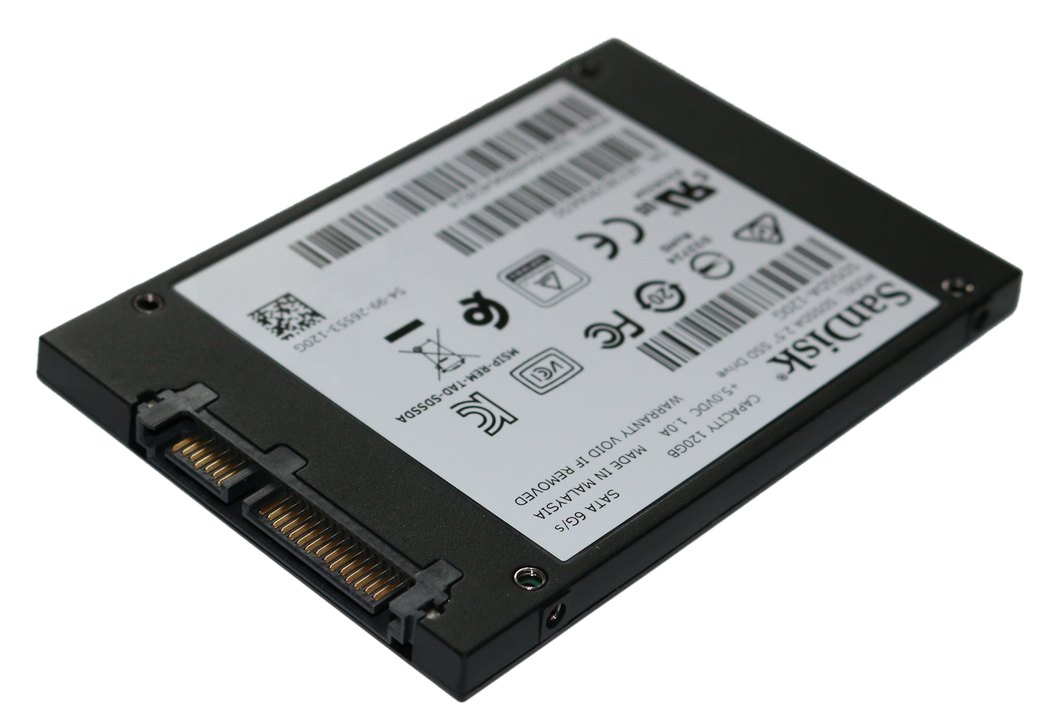
A 2.5-inch SATA SSD Por lo general reemplaza a un 2.5-inch Compruebe si necesita mover el soporte de montaje, el cable plano o el conector de la unidad antigua. En un ordenador de sobremesa, es posible que necesite una bandeja de montaje. Un ordenador de sobremesa normalmente tiene cables de datos y de alimentación SATA separados.
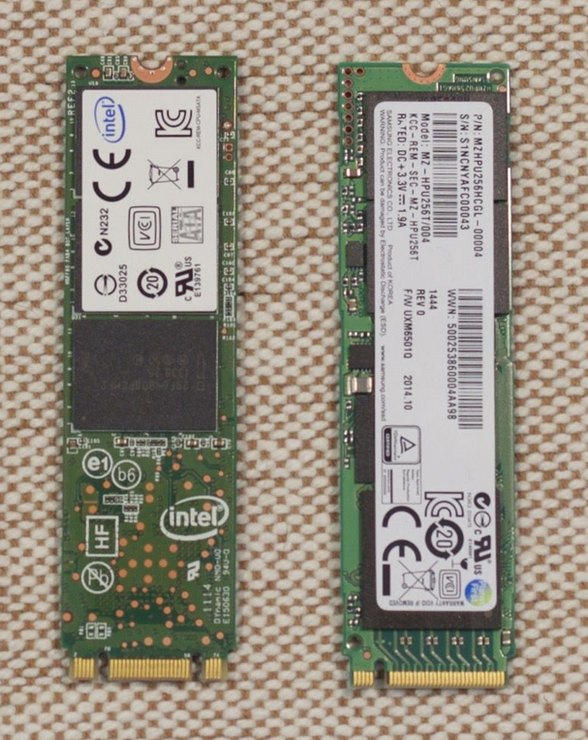
M.2 Describe la forma. La unidad puede usar SATA o PCIe/NVMe, y la ranura puede admitir uno o ambos. Compruebe el protocolo, la longitud soportada (2280 significa 22 mm de ancho y 80 mm de largo), el punto de montaje y, para una unidad de Windows, si el PC puede arrancar desde ella. Algunas placas base comparten conexiones entre una ranura M.2 y otros puertos. El manual suele tener ese detalle en la sección de almacenamiento.
Al clonar el disco conservas la instalación, las aplicaciones y los ajustes. Para conectar los dos discos, puedes usar una carcasa USB compatible con el protocolo del nuevo. Consulta las instrucciones de la herramienta de clonación para discos cifrados, particiones de arranque y migraciones a un disco más pequeño. Comprueba el modelo y la capacidad de los dos discos antes de empezar. El contenido del disco de destino se sobrescribe.
Una instalación limpia toma más tiempo para volver a armar, pero le da una nueva copia de Windows. Cree el USB del instalador mientras la unidad antigua todavía funciona, y haga una lista de aplicaciones y ajustes que necesita después. En cualquier caso, haga una copia de seguridad de los archivos por separado y abra algunos de la copia de seguridad para comprobarlo. Si BitLocker o Cifrado de dispositivo está habilitado, asegúrate de que puedes acceder a la clave de recuperación desde otro dispositivo. Si la unidad está fallando o sus archivos son irreemplazables, lidiar con la recuperación primero.
Si la SSD no aparece en la lista de almacenamiento del firmware, apague y vuelva a comprobar la ubicación, los cables y la compatibilidad. Si aparece pero Windows no arranca, comprueba el orden de arranque y las instrucciones de la herramienta de clonación. Mantenga el disco antiguo intacto hasta que el nuevo se haya iniciado de forma fiable y haya comprobado sus archivos.
Tiempo de inicio de sesión de Windows en un escritorio utilizable y el primer lanzamiento de una aplicación local grande. Utilice el mismo modo de potencia y compare el resultado medio de tres pruebas. Un punto de referencia de transferencia secuencial le dice algo acerca de los archivos grandes. Abrir la misma fototeca te indica si la actualización te ha ayudado en el trabajo que haces.