
Soporte técnico práctico
Cómo acelerar un PC con Windows que va lento
Descubre qué está ralentizando Windows, libera espacio de forma segura y comprueba si tus cambios han tenido algún efecto.
Última vez revisado:
La computadora portátil solía estar bien. Ahora te haces una taza de té mientras se inicia, y abrir una carpeta parece pedirle bastante. Antes de comprar cualquier cosa, averiguar lo que la computadora está esperando. Diez minutos en el Administrador de tareas pueden ahorrarle una tarde desmontándolo.
¿Es toda la PC lenta, o solo una cosa?
Intente abrir una foto local o una carpeta mientras el problema está ocurriendo. Si ambas se abren rápidamente y el navegador sigue esperando una página, comience con la Guía de internet lento. Si todo se arrastra, pulse Ctrl + Shift + Esc. En el Administrador de tareas, busque Procesos y ordenar por CPU, memoria o disco. Luego abre Desempeño Para el gráfico.
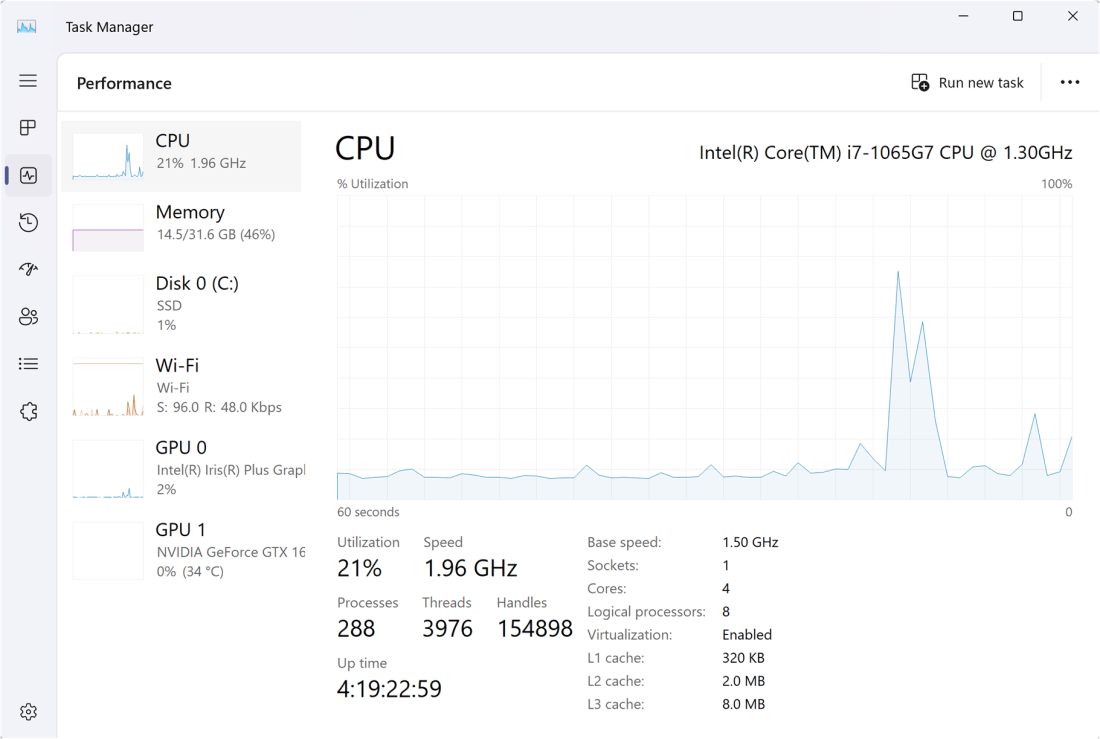
- La CPU se mantiene ocupada. Mira el proceso en la parte superior. Una exportación de vídeo o una actualización pueden utilizar legítimamente el procesador. Deja que termine y, a continuación, vuelve a intentar la tarea original.
- La memoria se mantiene cerca de llena. Cierra algunas de las aplicaciones o pestañas que normalmente usas juntas. Si cambiar entre aplicaciones de repente se siente más fácil, Obtenga más RAM Esto podría ayudar.
- El disco se encuentra cerca del 100% de tiempo activo. Abre el panel Rendimiento de ese disco y comprueba si es un disco duro o SSD.Una unidad mecánica puede mover archivos pequeños incluso cuando la tasa de transferencia parece baja. Observe lo que está usando el disco antes de culpar a la unidad.
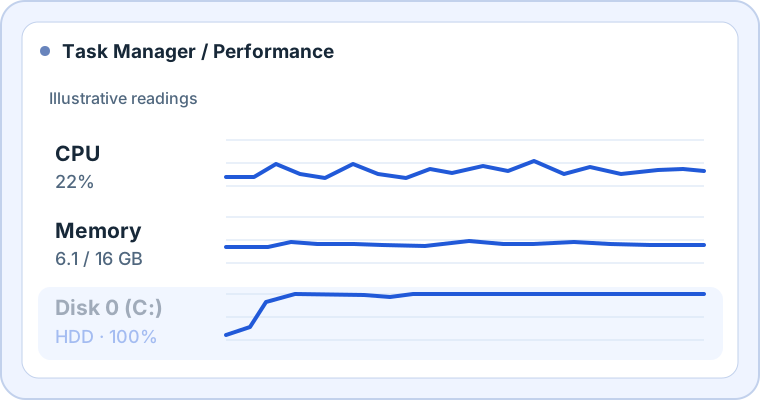
Un pico al abrir una aplicación es normal. Observe la actividad que dura mientras el PC se siente lento. Si una unidad antigua ha comenzado a hacer clic, desconectarse o generar errores de lectura, haga una copia de seguridad de lo que pueda y obtenga ayuda con datos importantes antes de ejecutar más pruebas o desfragmentarla.
Dale un poco de espacio a Windows
Ir a la página Configuración → Sistema → Almacenamiento. Vea lo que ocupa espacio antes de presionar el botón de eliminación. Los archivos temporales y las descargas antiguas son cosas diferentes. Abre Descargas tú mismo y comprueba lo que hay allí. Busca en la papelera de reciclaje también, especialmente si has estado posponiendo la clasificación.
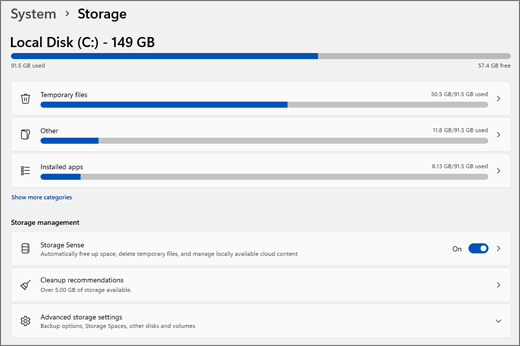
Abierto Archivos temporales Inicie una búsqueda Limpieza de disco. Lee cada categoría antes de seleccionarla. Las instalaciones anteriores de Windows pueden ocupar bastante espacio, pero al eliminarlas también se elimina la opción de volver a la instalación anterior. Sensor de almacenamiento y compruebe qué se le permite eliminar y cuándo. Puedes dejar la limpieza automática de Descargas desactivada.
¿Qué comienza cuando inicia sesión?
En el Administrador de tareas, abra Aplicaciones de inicio. Desactiva algo que reconozcas y que puedas abrir felizmente. Un lanzador de juegos que usas una vez al mes es un mejor primer candidato que un antivirus, una utilidad de panel táctil o tu software de copia de seguridad. Reinicie y vea cuánto tiempo tarda antes de que pueda continuar con un trabajo normal.
Actualizaciones, controladores y el viejo disco duro
Instalar actualizaciones pendientes bajo Configuración → Actualización de Windows y reinicie el ordenador. Mira las actualizaciones opcionales de controladores si estás investigando un problema con un dispositivo en particular. Utilice Windows Update o la página de soporte del fabricante del equipo o componente para obtener el modelo exacto. Omita los sitios de descarga que prometen actualizar todos los controladores con un solo clic.
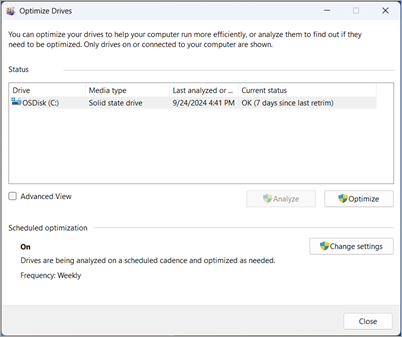
Buscar por categoría Desfragmentar y optimizar unidades (La aplicación puede usar la ortografía “Optimizar”). Si el tipo de soporte dice Disco duro externo, use Análisis Para ver si la desfragmentación vale la pena en una unidad sana. Windows maneja SSDs con su propia optimización, incluyendo TRIM donde sea compatible. Deje la optimización programada activada y omita las herramientas de desfragmentación de terceros para SSD.
Si la ralentización salió de la nada, ejecute un análisis en Seguridad de Windows y déle tiempo para terminar. Si una computadora portátil arranca bien y se vuelve más lenta a medida que se calienta, pruébala sobre una superficie dura con las aberturas de ventilación abiertas. Compruebe el modo de alimentación y repita la prueba enchufada. Esos dos cambios no cuestan nada.
Repita el trabajo que solía molestarle
Mida una tarea que realiza regularmente. Inicie una aplicación, abra un proyecto o mida el tiempo desde que inicia sesión hasta que puede usar el escritorio. Mida tres veces antes y después del cambio. Utilice el mismo modo de energía y mantenga las mismas aplicaciones abiertas. Si mide cuánto tiempo tarda una aplicación en iniciarse, mida el primer inicio después de reiniciar el equipo cada vez. Un segundo inicio puede ser más rápido porque Windows mantiene los archivos usados recientemente en la memoria.
Si su disco duro todavía pasa la mayor parte de ese tiempo ocupado, Guía de actualización de SSD Es la siguiente parada. Si el PC se siente rápido en todas partes, excepto en juegos o exportaciones de video, ¿Qué cambiaría realmente una actualización de la tarjeta gráfica?.