
Praktisk teknisk support
Hur man snabbar upp en långsam Windows PC
Ta reda på vad som gör Windows långsammare, frigöra utrymme på ett säkert sätt och se om dina ändringar gjorde skillnad.
Senast granskad: 1 år sedan
Den bärbara datorn brukade vara bra. Nu gör man en kopp te medan den startar, och att öppna en mapp verkar kräva ganska mycket av den. Innan du köper något, ta reda på vad datorn väntar på. Tio minuter i Aktivitetshanteraren kan spara dig en eftermiddag att ta isär den.
Är hela datorn långsam, eller bara en sak?
Prova att öppna ett lokalt foto eller en mapp medan problemet pågår. Om båda öppnas snabbt och webbläsaren fortfarande väntar på en sida, börja med långsamt internet guide. Om allt drar, tryck på Ctrl + Shift + Esc. I Aktivitetshanteraren, titta på Processer och sortera efter CPU, minne eller disk. Öppna sedan Prestanda för grafen.
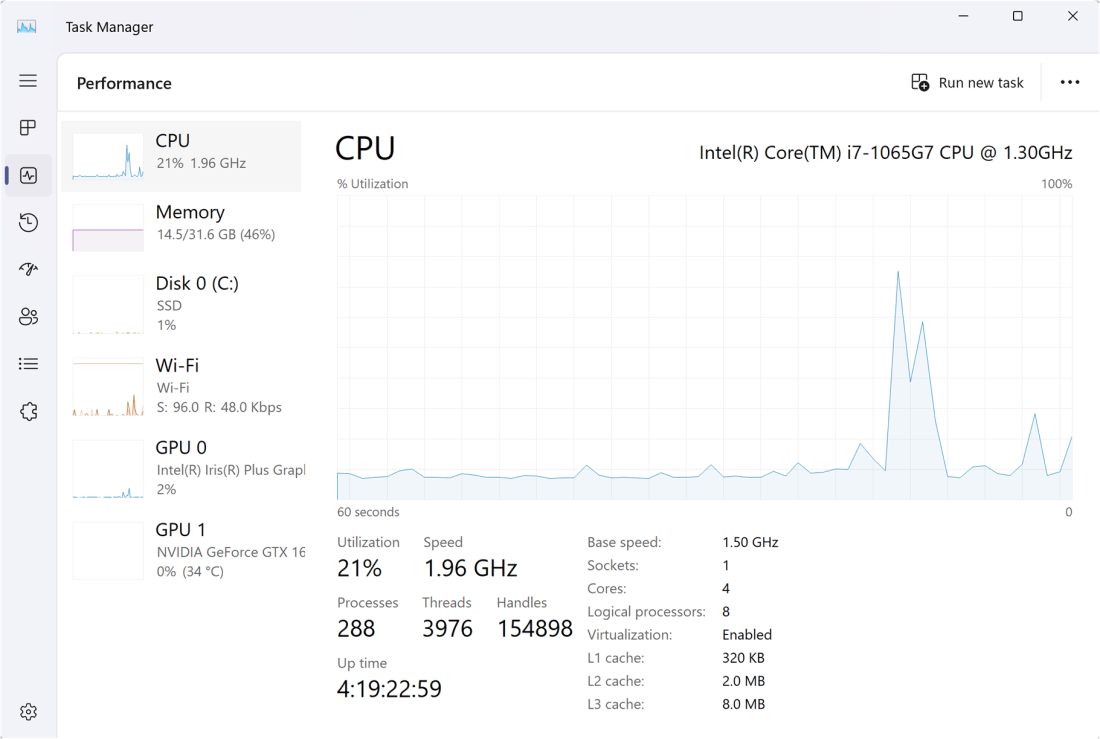
- CPU:n är upptagen. Titta på processen längst upp. En videoexport eller en uppdatering kan legitimt använda processorn. Låt den slutföras och försök sedan med den ursprungliga uppgiften igen.
- Minnet håller sig nära full. Stäng några av de appar eller flikar som du normalt använder tillsammans. Om det plötsligt känns lättare att växla mellan appar, Få mer RAM Det kan hjälpa.
- Disken sitter nära 100% aktiv tid. Öppna diskens Prestanda-panel och kontrollera om det är en hårddisk eller SSD.En mekanisk enhet kan helt enkelt flytta små filer även när överföringshastigheten verkar låg. Titta på vad som använder disken innan du skyller på enheten.
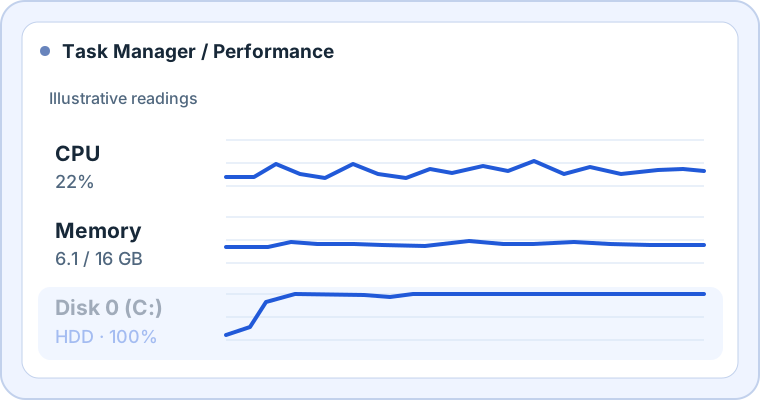
En spik när du öppnar en app är normalt. Titta efter aktivitet som varar medan datorn känns långsam. Om en gammal enhet har börjat klicka, koppla från eller kasta läsfel, säkerhetskopiera vad du kan och få hjälp med viktiga data innan du kör fler tester eller defragmentera den.
Ge Windows lite utrymme
Gå till Inställningar → System → Lagring. Se vad som tar upp utrymme innan du trycker på ta bort-knappen. Tillfälliga filer och gamla nedladdningar är två olika saker. Öppna Nedladdningar själv och kolla vad som finns där. Titta i papperskorgen också, särskilt om du har skjutit upp sortering.
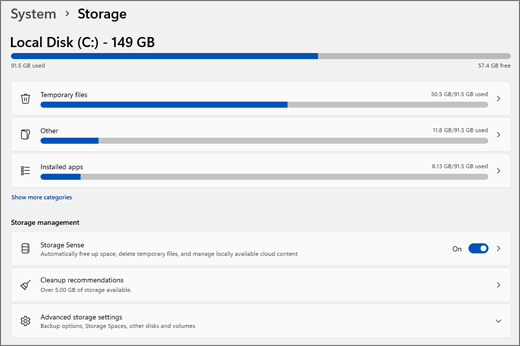
Öppna Tillfälliga filer eller sök Starta för Diskrensning. Läs varje kategori innan du väljer den. Tidigare Windows-installationer kan ta upp en hel del utrymme, men om du tar bort dem tas även alternativet att återgå till den tidigare installationen bort. Lagringssensor för Windows och kontrollera vad det är tillåtet att ta bort och när. Du kan låta den automatiska rensningen av hämtningar vara avstängd.
Vad börjar när du loggar in?
I Aktivitetshanteraren, öppna Appar för start. Inaktivera något du känner igen och gärna kan öppna själv. En spelstartare som du använder en gång i månaden är en bättre första kandidat än antivirus, ett styrplattaverktyg eller ditt backupprogram. Starta om och se hur lång tid det tar innan du kan komma igång med ett normalt jobb.
Uppdateringar, drivrutiner och den gamla hårddisken
Installera väntande uppdateringar under Inställningar → Windows Update och starta om. Titta på valfria drivrutinsuppdateringar om du undersöker ett problem med en viss enhet. Använd Windows Update eller dator- eller komponenttillverkarens supportsida för den exakta modellen. Hoppa över nedladdningssajter som lovar att uppdatera varje drivrutin med ett klick.
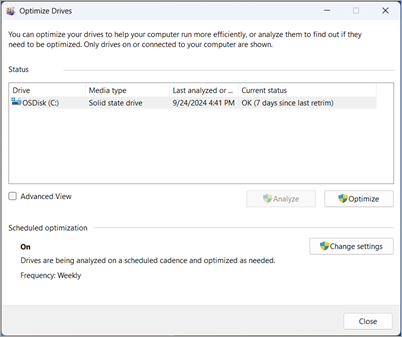
Sök efter: Defragmentera och optimera enheter (appen kan använda stavningen ”Optimera”). Om medietypen anger Hårddiskenhet, användning Analys Windows hanterar SSDs med sin egen optimering, inklusive TRIM där det stöds. Lämna schemalagd optimering på och hoppa över tredjeparts defragmenteringsverktyg för SSDs.
Om avmattningen kom från ingenstans, kör en genomsökning i Windows Security och ge den tid att slutföra. Om en bärbar dator startar bra och blir långsammare när den värms upp, prova den på en hård yta med ventilationsöppningarna fria. Kontrollera strömläget och upprepa testet inkopplat. Dessa två ändringar kostar ingenting.
Upprepa jobbet som brukade irritera dig
Mät en uppgift som du gör regelbundet. Starta en app, öppna ett projekt eller mät tiden från att du loggar in tills du kan använda skrivbordet. Mät tre gånger före och efter ändringen. Använd samma energiläge och håll samma appar öppna. Om du mäter hur lång tid det tar för en app att starta, mät den första starten efter att du startat om datorn varje gång. En andra start kan vara snabbare eftersom Windows sparar de senast använda filerna i minnet.
Om hårddisken fortfarande spenderar större delen av den tiden upptagen, SSD-uppgraderingsguide är nästa stopp. Om datorn känns snabb överallt utom spel eller videoexporter, titta på vad en grafikkortsuppgradering faktiskt skulle förändra.