
Conseils pratiques pour l’assistance technique
Accélérer un PC Windows qui rame
Découvrez ce qui ralentit Windows, libérez de l'espace en toute sécurité et voyez si vos modifications ont fait une différence.
Dernière vérification :
L'ordinateur portable était très bien. Maintenant, vous faites une tasse de thé pendant qu'il démarre, et l'ouverture d'un dossier semble lui demander beaucoup. Avant d'acheter quoi que ce soit, découvrez ce que l'ordinateur attend. Dix minutes dans le Gestionnaire des tâches peuvent vous sauver un après-midi à le démonter.
Est-ce que tout le PC est lent, ou juste une chose?
Essayez d'ouvrir une photo locale ou un dossier pendant que le problème se produit. Si les deux s'ouvrent rapidement et que le navigateur attend toujours une page, commencez par le Guide de l'Internet lent. Si tout traîne, appuyez sur Ctrl + Shift + Esc. Dans le Gestionnaire des tâches, regardez Processus et trier par CPU, Mémoire ou Disque. Ensuite, ouvrez Performance Pour le graphe.
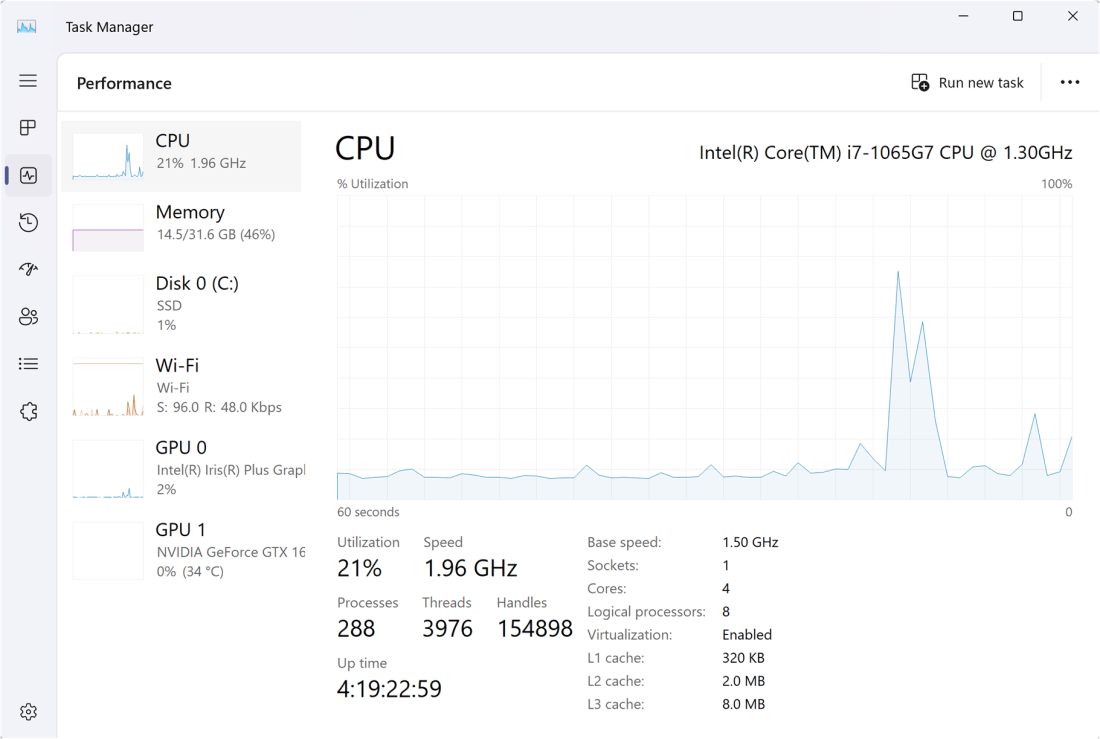
- Le CPU reste occupé. Regardez le processus en haut. Une exportation vidéo ou une mise à jour peut légitimement utiliser le processeur. Laissez-le terminer, puis réessayez la tâche originale.
- La mémoire reste presque pleine. Fermez quelques-unes des applications ou des onglets que vous utilisez normalement ensemble. Si le basculement entre les applications est soudainement plus facile, Plus de RAM Cela pourrait aider.
- Le disque se trouve près de 100% de temps actif. Ouvrez le panneau Performances de ce disque et vérifiez s’il s’agit d’un disque dur ou d’un SSD.Un lecteur mécanique peut déplacer de petits fichiers même lorsque le taux de transfert semble faible. Regardez ce qui utilise le disque avant de blâmer le lecteur.
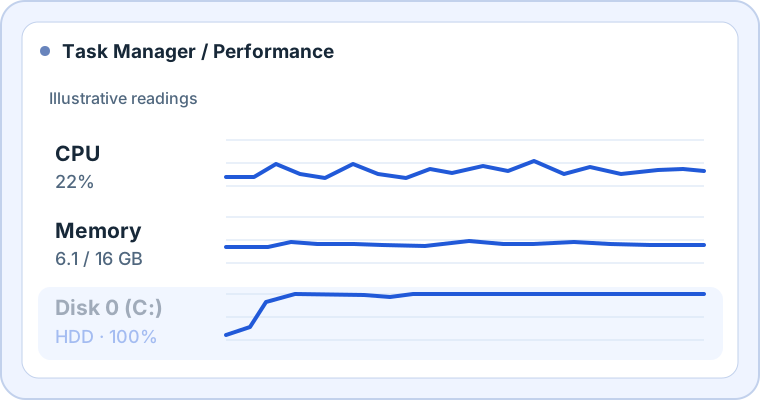
Un pic lorsque vous ouvrez une application est normal. Regardez pour l'activité qui dure pendant que le PC se sent lent. Si un ancien lecteur a commencé à cliquer, à se déconnecter ou à générer des erreurs de lecture, sauvegardez ce que vous pouvez et obtenez de l'aide avec les données importantes avant d'exécuter d'autres tests ou de le défragmenter.
Donnez un peu de place à Windows
Aller à Paramètres → Système → Stockage. Voir ce qui prend de l'espace avant d'atteindre le bouton de suppression. Les fichiers temporaires et les anciens téléchargements sont deux choses différentes. Ouvrez Téléchargements vous-même et vérifiez ce qu’il y a dedans. Regardez dans la corbeille aussi, surtout si vous avez mis de côté le tri.
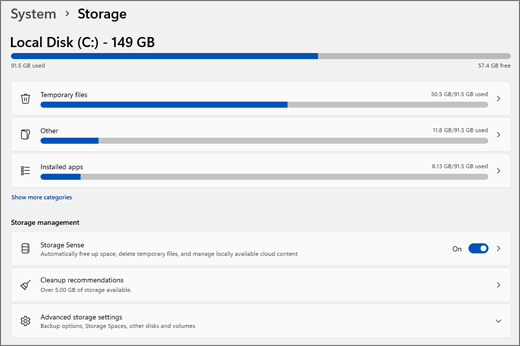
Ouvrez Fichiers temporaires Recherchez Démarrer pour Nettoyage de disque. Lisez chaque catégorie avant de la sélectionner. Les installations précédentes de Windows peuvent prendre beaucoup d'espace, mais leur suppression supprime également l'option de revenir à l'installation précédente. Sense de stockage et vérifiez ce qu’il est autorisé à supprimer et quand. Vous pouvez laisser le nettoyage automatique des téléchargements désactivé.
Qu'est-ce qui commence lorsque vous vous connectez?
Dans le Gestionnaire des tâches, ouvrez Applications de démarrage. Désactivez quelque chose que vous reconnaissez et que vous pouvez ouvrir vous-même. Un lanceur de jeu que vous utilisez une fois par mois est un meilleur candidat que l'antivirus, un utilitaire de pavé tactile ou votre logiciel de sauvegarde. Redémarrez et voyez combien de temps cela prend avant que vous puissiez continuer avec un travail normal.
Mises à jour, pilotes et l'ancien disque dur
Installer les mises à jour en attente sous Paramètres → Mise à jour Windows et redémarrez. Regardez les mises à jour de pilotes facultatives si vous enquêtez sur un problème avec un périphérique particulier. Utilisez Windows Update ou la page de support du fabricant du PC ou du composant pour connaître le modèle exact. Évitez les sites de téléchargement qui promettent de mettre à jour tous les pilotes en un seul clic.
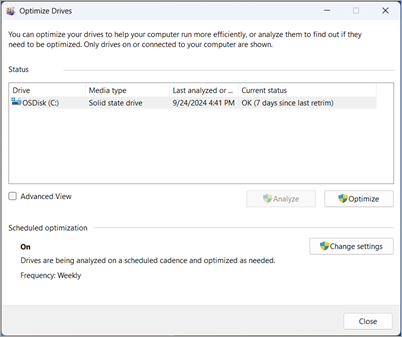
Rechercher pour: Défragmenter et optimiser les disques (l’application peut utiliser l’orthographe « Optimiser »). Si le type de support indique Disque dur externe, use Analyse Windows gère SSDs avec sa propre optimisation, y compris TRIM lorsque cela est pris en charge. Laissez l'optimisation planifiée activée et ignorez les outils de défragmentation tiers pour SSDs.
Si le ralentissement est venu de nulle part, exécutez une analyse dans Windows Security et donnez-lui le temps de terminer. Si un ordinateur portable démarre bien et ralentit à mesure qu'il chauffe, essayez-le sur une surface dure avec les évents dégagés. Vérifiez le mode d'alimentation et répétez le test branché. Ces deux changements ne coûtent rien.
Répétez le travail qui vous ennuyait
Mesurez une tâche que vous effectuez régulièrement. Lancez une application, ouvrez un projet ou mesurez le temps écoulé entre la connexion et l'utilisation du bureau. Mesurez trois fois avant et après le changement. Utilisez le même mode d'alimentation et laissez les mêmes applications ouvertes. Si vous mesurez le temps de lancement d'une application, mesurez le premier lancement après le redémarrage du PC à chaque fois. Un deuxième lancement peut être plus rapide car Windows conserve les fichiers récemment utilisés en mémoire.
Si votre disque dur passe encore la plupart de ce temps occupé, Guide de mise à niveau SSD Le prochain arrêt est le parc. Si le PC se sent rapide partout sauf les jeux ou les exportations vidéo, regardez Ce qu'une mise à niveau de la carte graphique changerait réellement.