
Πρακτική τεχνική υποστήριξη
Πώς να επιταχύνετε ένα αργό Windows Η/Υ
Μάθετε τι επιβραδύνει Windows Ελευθερώστε χώρο με ασφάλεια και δείτε αν οι αλλαγές σας έκαναν τη διαφορά.
Τελευταία αναθεώρηση: 2016
Ο φορητός υπολογιστής ήταν μια χαρά. Τώρα φτιάχνετε ένα φλιτζάνι τσάι ενώ ξεκινά, και το άνοιγμα ενός φακέλου φαίνεται να ζητάει μάλλον πολλά από αυτό. Πριν αγοράσετε κάτι, μάθετε τι περιμένει ο υπολογιστής. Δέκα λεπτά στη Διαχείριση Εργασιών μπορεί να σας εξοικονομήσει ένα απόγευμα αποσυναρμολογώντας το.
Είναι ολόκληρος ο υπολογιστής αργός ή μόνο ένα πράγμα;
Δοκιμάστε να ανοίξετε μια τοπική φωτογραφία ή ένα φάκελο ενώ συμβαίνει το πρόβλημα. Αν και τα δύο ανοίγουν γρήγορα και το πρόγραμμα περιήγησης εξακολουθεί να περιμένει μια σελίδα, ξεκινήστε με το Οδηγός αργού διαδικτύου. Αν όλα σύρουν, πατήστε Ctrl + Shift + Esc. Στη Διαχείριση εργασιών, αναζητήστε Διαδικασίες και ταξινόμηση κατά CPU, Μνήμη ή Δίσκος. Στη συνέχεια, ανοίξτε Απόδοση για το γράφημα.
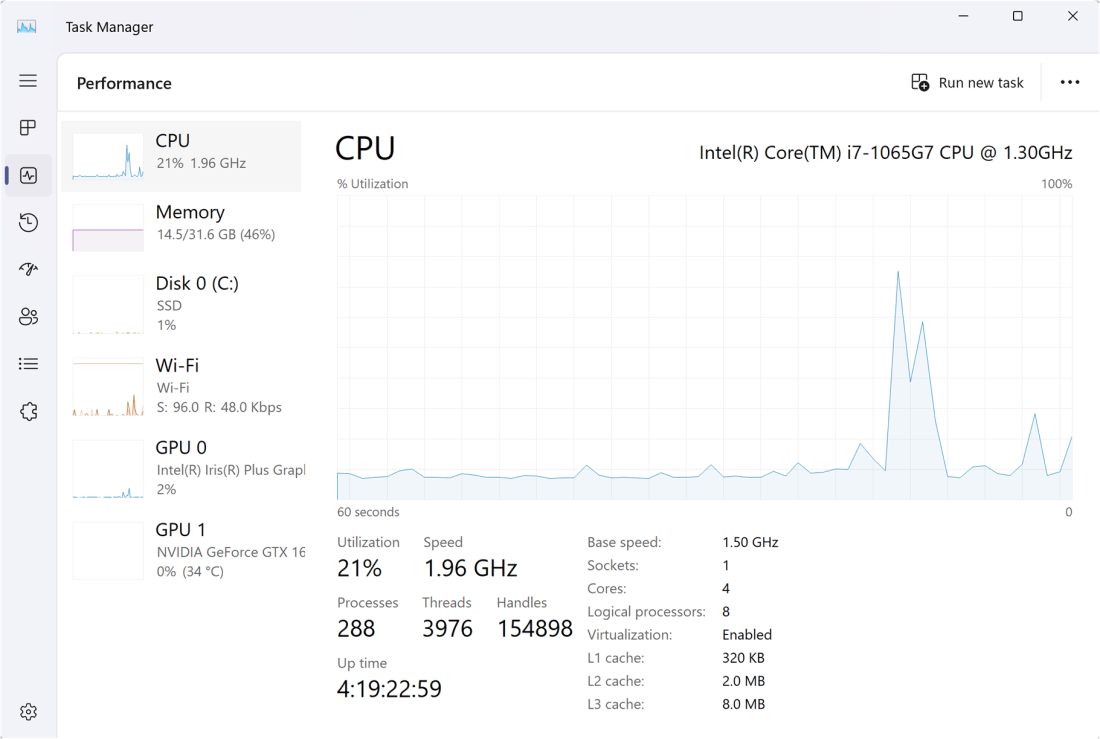
- Ο CPU παραμένει απασχολημένος. Κοιτάξτε τη διαδικασία στην κορυφή. Μια εξαγωγή βίντεο ή μια ενημέρωση μπορεί νόμιμα να χρησιμοποιήσει τον επεξεργαστή. Αφήστε το να ολοκληρωθεί και, στη συνέχεια, δοκιμάστε ξανά την αρχική εργασία.
- Η μνήμη παραμένει κοντά στο πλήρες. Κλείστε μερικές από τις εφαρμογές ή τις καρτέλες που χρησιμοποιείτε συνήθως μαζί. Εάν η εναλλαγή μεταξύ εφαρμογών γίνεται ξαφνικά ευκολότερη, Περισσότερη μνήμη RAM ίσως βοηθήσει.
- Ο δίσκος βρίσκεται κοντά στο 100% του ενεργού χρόνου. Ανοίξτε τον πίνακα Επιδόσεων αυτού του δίσκου και ελέγξτε αν πρόκειται για σκληρό δίσκο ή SSDΜια μηχανική κίνηση μπορεί να είναι επίπεδη έξω κινώντας τα μικρά αρχεία ακόμη και όταν το ποσοστό μεταφοράς φαίνεται χαμηλό. Παρακολουθήστε τι χρησιμοποιεί το δίσκο προτού να κατηγορήσει τη κίνηση.
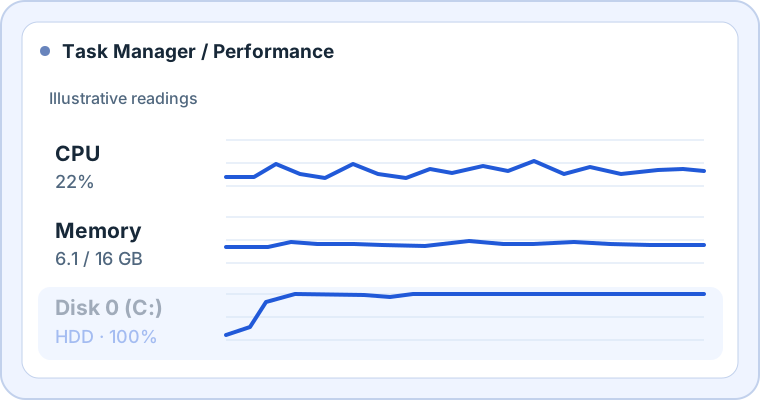
Μια αιχμή όταν ανοίγετε μια εφαρμογή είναι φυσιολογικό. Παρακολουθήστε για δραστηριότητα που διαρκεί, ενώ ο υπολογιστής αισθάνεται αργή. Εάν μια παλιά μονάδα δίσκου έχει αρχίσει να κάνει κλικ, να αποσυνδέεται ή να εκπέμπει σφάλματα ανάγνωσης, δημιουργήστε αντίγραφα ασφαλείας όσων μπορείτε και λάβετε βοήθεια με σημαντικά δεδομένα πριν εκτελέσετε περισσότερες δοκιμές ή ανασυγκρότηση.
Δώσε μου. Windows Λίγο χώρο
Πηγαίνετε στο Ρυθμίσεις → Σύστημα → Αποθήκευση. Δείτε τι καταλαμβάνει χώρο πριν φτάσετε για το κουμπί διαγραφής. Τα προσωρινά αρχεία και οι παλιές λήψεις είναι διαφορετικά πράγματα. Ανοίξτε τις Λήψεις μόνοι σας και ελέγξτε τι υπάρχει εκεί. Κοιτάξτε και στον Κάδο Ανακύκλωσης, ειδικά αν έχετε αναβάλει την ταξινόμηση.
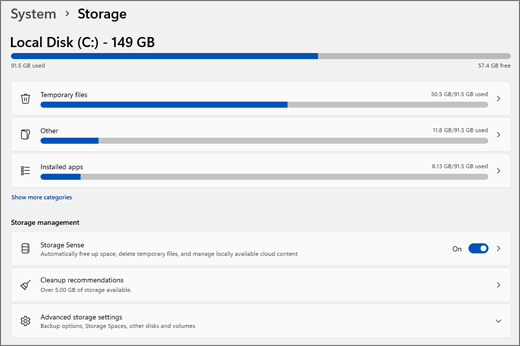
Άνοιγμα Τα προσωρινά αρχεία Ξεκινήστε την αναζήτηση για Καθαρισμός δίσκου. Διαβάστε κάθε κατηγορία πριν την επιλέξετε. Προηγούμενο Windows Οι εγκαταστάσεις μπορούν να καταλάβουν αρκετό χώρο, αλλά η κατάργησή τους καταργεί επίσης την επιλογή επαναφοράς σε αυτήν την προηγούμενη εγκατάσταση.Για συνεχή καθαρισμό, ενεργοποιήστε Αίσθηση αποθήκευσης και ελέγξτε τι επιτρέπεται να αφαιρέσει και πότε. Μπορείτε να αφήσετε την αυτόματη εκκαθάριση λήψεων απενεργοποιημένη.
Τι ξεκινά όταν συνδέεστε;
Στη Διαχείριση εργασιών, ανοίξτε Εφαρμογές για εκκίνηση. Απενεργοποιήστε κάτι που αναγνωρίζετε και μπορείτε ευτυχώς να ανοίξετε τον εαυτό σας. Ένα πρόγραμμα εκκίνησης παιχνιδιών που χρησιμοποιείτε μία φορά το μήνα είναι ένας καλύτερος πρώτος υποψήφιος από έναν ιό, ένα βοηθητικό πρόγραμμα ή το λογισμικό δημιουργίας αντιγράφων ασφαλείας. Κάντε επανεκκίνηση και δείτε πόσος χρόνος χρειάζεται για να μπορέσετε να συνεχίσετε με μια κανονική εργασία.
Ενημερώσεις, προγράμματα οδήγησης και το παλιό σκληρό δίσκο
Εγκαταστήστε ενημερώσεις σε εκκρεμότητα κάτω από Οι ρυθμίσεις → Windows Ενημέρωση και κάντε επανεκκίνηση. Κοιτάξτε τις προαιρετικές ενημερώσεις προγραμμάτων οδήγησης εάν ερευνάτε ένα πρόβλημα με μια συγκεκριμένη συσκευή. Χρήση Windows Ενημέρωση ή τη σελίδα υποστήριξης του κατασκευαστή του υπολογιστή ή του στοιχείου για το ακριβές μοντέλο. Παραλείψτε τις τοποθεσίες λήψης που υπόσχονται να ενημερώσουν κάθε πρόγραμμα οδήγησης με ένα κλικ.
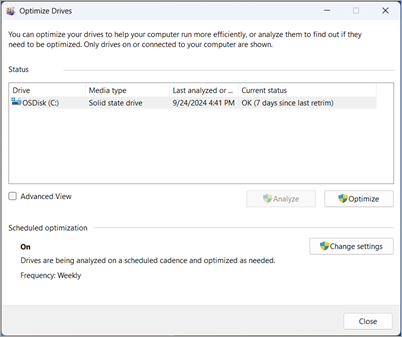
Αναζήτηση για: Ανασυγκρότηση και Βελτιστοποίηση Δίσκου (η εφαρμογή ενδέχεται να χρησιμοποιεί την ορθογραφία «Βελτιστοποίηση»). Εάν ο τύπος μέσου αναφέρει Μονάδα σκληρού δίσκου, χρήση Ανάλυση για να δείτε αν η ανασυγκρότηση αξίζει τον κόπο σε μια υγιή μονάδα δίσκου. Windows λαβές SSDs με τη δική του βελτιστοποίηση, συμπεριλαμβανομένων TRIM Αφήστε την προγραμματισμένη βελτιστοποίηση ενεργοποιημένη και παραλείψτε τα εργαλεία ανασυγκρότησης τρίτων κατασκευαστών για SSDs.
Εάν η επιβράδυνση προέκυψε από το πουθενά, εκτελέστε μια σάρωση Windows Ασφάλεια και να του δώσει χρόνο για να τελειώσει. Αν ένας φορητός υπολογιστής ξεκινά καλά και γίνεται πιο αργός καθώς θερμαίνεται, δοκιμάστε τον σε μια σκληρή επιφάνεια με τους αεραγωγούς καθαρούς. Ελέγξτε τον τρόπο δύναμης και επαναλάβετε τη δοκιμή που συνδέεται. Αυτές οι δύο αλλαγές δεν κοστίζουν τίποτα.
Επαναλάβετε τη δουλειά που συνήθιζε να σας ενοχλεί
Μετρήστε μια εργασία που κάνετε τακτικά. Ξεκινήστε μια εφαρμογή, ανοίξτε ένα έργο ή μετρήστε το χρόνο από τη σύνδεση μέχρι να μπορείτε να χρησιμοποιήσετε την επιφάνεια εργασίας. Μετρήστε τρεις φορές πριν και μετά την αλλαγή. Χρησιμοποιήστε την ίδια λειτουργία ισχύος και διατηρήστε τις ίδιες εφαρμογές ανοιχτές. Αν μετρήσετε πόσος χρόνος χρειάζεται για την εκκίνηση μιας εφαρμογής, μετρήστε την πρώτη εκκίνηση μετά την επανεκκίνηση του υπολογιστή κάθε φορά. Windows διατηρεί τα πρόσφατα χρησιμοποιημένα αρχεία στη μνήμη.
Εάν ο σκληρός σας δίσκος εξακολουθεί να ξοδεύει το μεγαλύτερο μέρος αυτού του χρόνου απασχολημένος, SSD Οδηγός αναβάθμισης είναι η επόμενη στάση. Εάν ο υπολογιστής φαίνεται γρήγορος παντού εκτός από τα παιχνίδια ή τις εξαγωγές βίντεο, δείτε τι θα άλλαζε στην πραγματικότητα μια αναβάθμιση κάρτας γραφικών.