
Praktisk teknisk støtte
Hvordan øke hastigheten på en treg Windows-PC
Finn ut hva som gjør Windows tregere, frigjør plass på en sikker måte og se om endringene dine gjorde en forskjell.
Sist gjennomgått:
Den bærbare PC-en pleide å være bra. Nå lager du en kopp te mens den starter, og å åpne en mappe virker som om det krever ganske mye av den. Før du kjøper noe, finn ut hva datamaskinen venter på. Ti minutter i Oppgavebehandling kan spare deg for en ettermiddag med å ta den fra hverandre.
Er hele PCen treg, eller bare en ting?
Prøv å åpne et lokalt bilde eller en mappe mens problemet oppstår. Hvis begge åpnes raskt og nettleseren fortsatt venter på en side, starter du med Tregt Internett guide. Hvis alt drar, trykker du Ctrl + Shift + Esc. I Oppgavebehandling, se på Prosesser og sortere etter CPU, minne eller disk. Åpne deretter Ytelse for grafen.
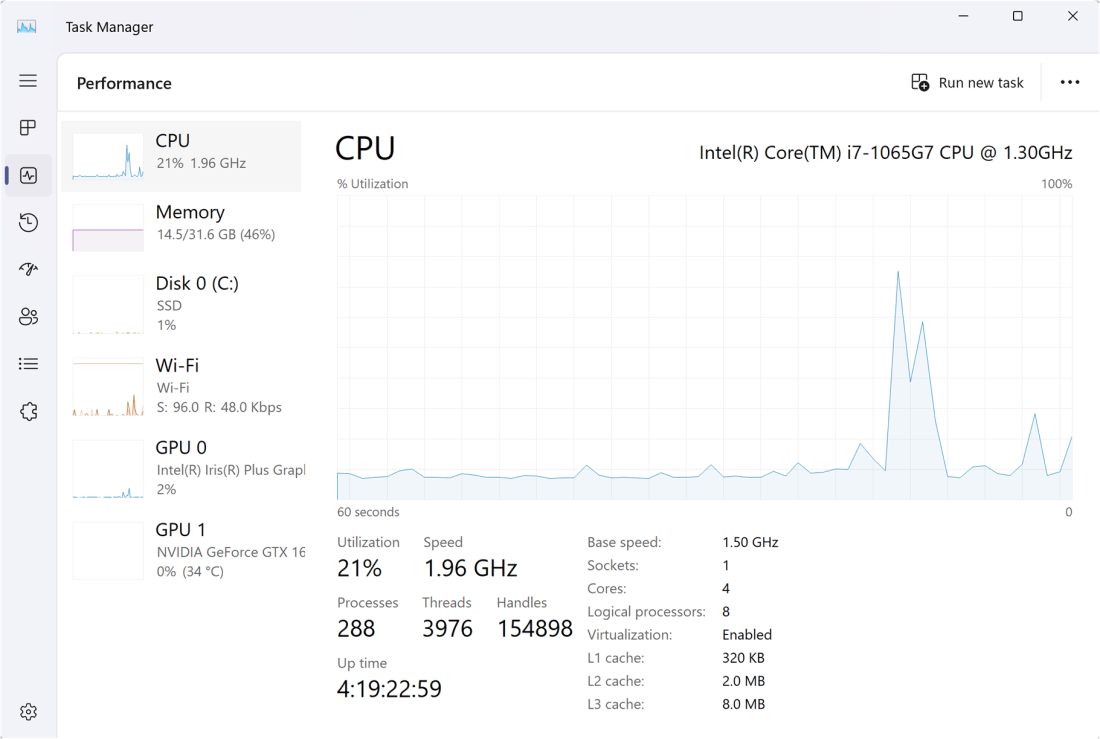
- CPU forblir opptatt. Se på prosessen øverst. En videoeksport eller en oppdatering kan legitimt bruke prosessoren. La den fullføre, og prøv deretter den opprinnelige oppgaven på nytt.
- Minnet forblir nær full. Lukk noen av appene eller fanene du vanligvis bruker sammen. Hvis det plutselig føles enklere å bytte mellom apper, mer RAM Det kan hjelpe.
- Disken sitter i nærheten av 100 % aktiv tid. Åpne Ytelse-panelet på disken og sjekk om det er en harddisk eller SSD.En mekanisk stasjon kan flytte små filer, selv når overføringshastigheten ser lav ut. Se hva som bruker disken før du klandrer stasjonen.
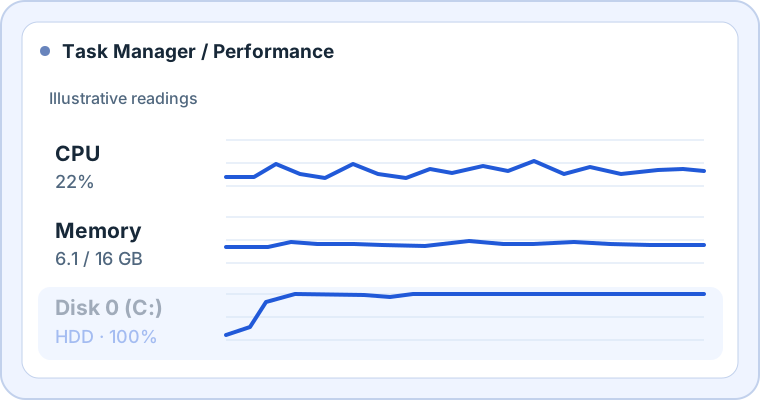
En spike når du åpner en app er normalt. Se etter aktivitet som varer mens PC-en føles treg. Hvis en gammel stasjon har begynt å klikke, koble fra eller kaste lesefeil, sikkerhetskopier det du kan og få hjelp med viktige data før du kjører flere tester eller defragmenterer den.
Gi Windows litt plass
Gå til Innstillinger → System → Lagring. Se hva som tar opp plass før du når for sletteknappen. Midlertidige filer og gamle nedlastinger er forskjellige ting. Åpne Nedlastinger selv og sjekk hva som er der inne. Se i papirkurven også, spesielt hvis du har utsatt sortering av det.
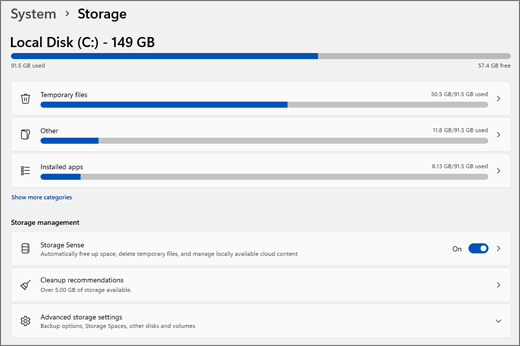
Åpne Midlertidige filer Start for å søke Diskopprydding. Les hver kategori før du velger den. Tidligere Windows-installasjoner kan ta opp ganske mye plass, men hvis du fjerner dem, fjernes også muligheten til å gå tilbake til den forrige installasjonen. LagringssensorComment og sjekk hva den har lov til å fjerne og når. Du kan la automatisk opprydding av Nedlastinger være slått av.
Hva starter når du logger på?
Åpne i Oppgavebehandling Oppstartsprogrammer. Deaktiver noe du kjenner igjen og kan åpne deg selv. En spillstarter du bruker en gang i måneden er en bedre første kandidat enn antivirus, et styreflateverktøy eller sikkerhetskopieringsprogramvaren din. Start på nytt og se hvor lang tid det tar før du kan komme i gang med en normal jobb.
Oppdateringer, drivere og den gamle harddisken
Installer ventende oppdateringer under Innstillinger → Windows oppdatering og start på nytt. Se på valgfrie driveroppdateringer hvis du undersøker et problem med en bestemt enhet. Bruk Windows Update eller PC- eller komponentprodusentens kundestøtteside for å finne den nøyaktige modellen. Hopp over nedlastingsnettsteder som lover å oppdatere hver driver med ett klikk.
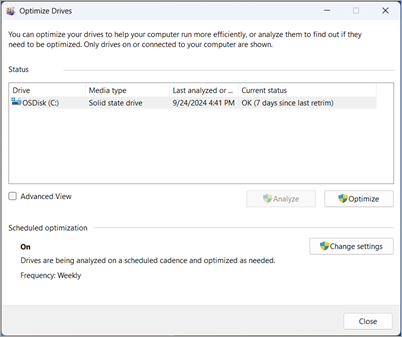
Søk etter Defragmenter og optimaliser stasjoner (Appen kan bruke stavemåten «Optimaliser»). Hvis medietypen sier Harddiskstasjon, bruk Analyse Windows håndterer SSDs med sin egen optimalisering, inkludert TRIM der det støttes. La planlagt optimalisering være på og hopp over tredjeparts defragmenteringsverktøy for SSDs.
Hvis nedgangen kom ut av ingenting, kjør en skanning i Windows Security og gi den tid til å fullføre. Hvis en bærbar datamaskin starter bra og blir tregere når den varmes opp, kan du prøve den på en hard overflate med lufteåpningene klare. Kontroller strømmodusen og gjenta testen koblet til. Disse to endringene koster ingenting.
Gjenta jobben som pleide å irritere deg
Mål en oppgave du gjør regelmessig. Start en app, åpne et prosjekt eller mål tiden fra du logger på til du kan bruke skrivebordet. Mål tre ganger før og etter endringen. Bruk samme strømmodus og hold de samme appene åpne. Hvis du måler hvor lang tid det tar å starte en app, mål den første starten etter at PC-en er startet på nytt hver gang. En ny start kan være raskere fordi Windows beholder nylig brukte filer i minnet.
Hvis harddisken fortsatt bruker mesteparten av den tiden opptatt, SSD-oppgraderingsveiledning Dette er neste stopp. Hvis PC-en føles rask overalt unntatt spill eller videoeksport, se på Hva en grafikkortoppgradering faktisk ville endre.