
Praktische technische Unterstützung
So aktualisieren Sie Ihre Grafikkarte
Finden Sie heraus, ob eine neue GPU hilft, überprüfen Sie den Gehäuseabstand und die Stromversorgung, montieren Sie sie dann und testen Sie dasselbe Spiel oder Projekt erneut.
Zuletzt bewertet am:
Eine schnellere Grafikkarte kann für den richtigen Job Wunder wirken. Es wird nicht jedes Spiel beheben, das ruckelt, und es ist eine teure Möglichkeit, herauszufinden, dass Sie die ganze Zeit vom Prozessor eingeschränkt waren. Finden Sie heraus, was Sie zurückhält, und sehen Sie dann, was durch die Seite des Gehäuses passt.
Würde Ihnen eine schnellere Grafikkarte helfen?
Führen Sie das Spiel oder den Bearbeitungsauftrag aus, der Sie enttäuscht. Im Task-Manager Performance Schauen Sie sich die GPU an, die die Arbeit macht. Suchen Sie in einem Spiel nach einer beschäftigten 3D-Engine und prüfen Sie, ob eine Bildratenoptimierung aktiv ist. Versuchen Sie, dieselbe Szene mit einer niedrigeren Auflösung und unveränderten anderen Einstellungen auszuführen. Ein deutlicher Anstieg der Frames pro Sekunde ist ein Hinweis darauf, dass die GPU diese Szene einschränkte. Wenig oder kein Anstieg zeigt auf die CPU, eine Obergrenze oder ein anderes Limit hin.
Für die Bearbeitung beobachten Sie die relevante GPU-Engine und den dedizierten Speicher, während Sie einen schwierigen Abschnitt abspielen oder ein kurzes Projekt exportieren. Video-Dekodierung, Effekte und Codierung können unterschiedliche Hardware verwenden. Wenn Sie für eine App wie DaVinci Resolve kaufen, überprüfen Sie die Anforderungen der App und die Unterstützung für Ihre Codecs und Effekte. Ein Benchmark für ein Spiel, das du nie gespielt hast, kann diese Frage nicht beantworten.
Nehmen Sie ein Maßband zum Fall
Diese Schritte decken eine austauschbare Desktop-Karte ab. Die meisten Laptop-GPUs sind eingebaut. Bei einem Desktop-PC finden Sie das genaue Datenblatt der Karte und die Gehäuse- und Mainboard-Handbücher. Karten mit demselben GPU-Chip können sehr unterschiedliche Größen haben.
- Slot und Raum. Überprüfen Sie den empfohlenen PCIe-Steckplatz. Messen Sie die Länge und Höhe der Karte und wie viele Erweiterungssteckplätze sie einnimmt. Frontlüfter, ein Kühler oder eine Laufwerkshalterung können den verfügbaren Platz verringern. Lassen Sie Platz für das Schließen der Seitenblende, ohne gegen einen Stromanschluss zu drücken.
- Stromversorgung. Lesen Sie das Etikett auf Ihrem aktuellen Netzteil, ohne das Gehäuse zu öffnen. Überprüfen Sie die Wattleistung und die Anschluss- und Verkabelungsanforderungen für diese genaue Grafikkarte. Wenn Sie ein modulares Netzteil austauschen, verwenden Sie dessen eigene zugelassene Kabel. Die Stecker können am Netzteil identisch aussehen, aber unterschiedlich verdrahtet sein.
- Display und Treiber. Überprüfen Sie die Ports und Anzeigemodi, die Sie benötigen. Laden Sie den richtigen Treiber vom GPU-Hersteller herunter und überprüfen Sie die Kompatibilitätshinweise des PC-Herstellers, wenn es sich um einen kompakten oder proprietären Desktop-PC handelt.
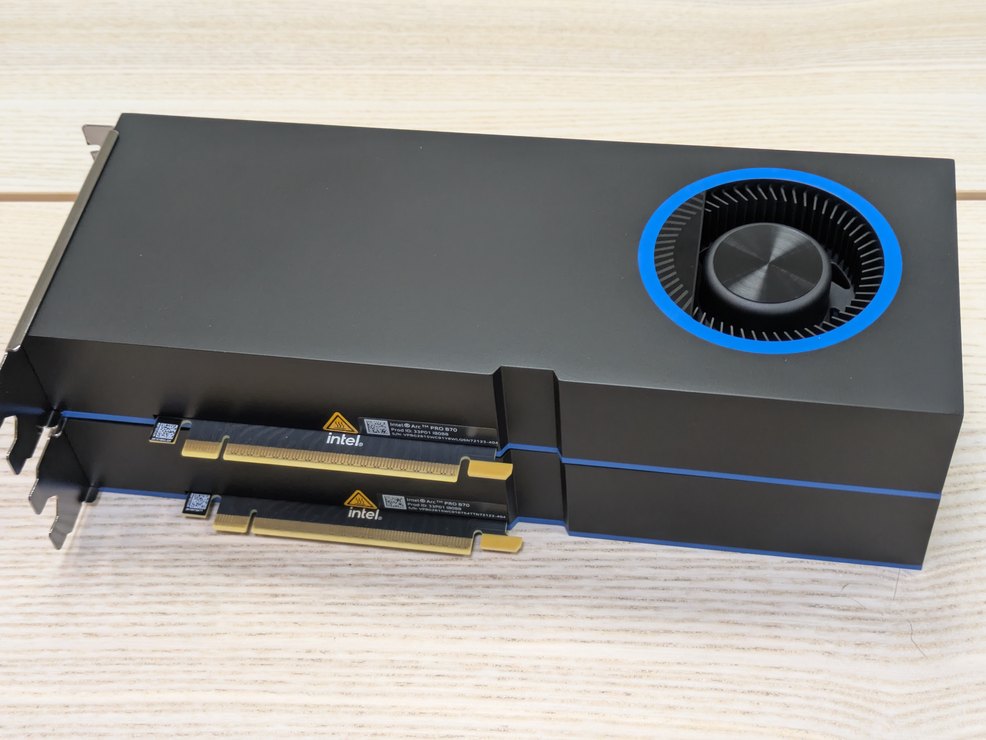
Das Entfernen der alten Karte ist normalerweise der schwierige Teil
Herunterfahren, den PC ausstecken und an einem stabilen Ort arbeiten. Machen Sie ein Foto der Kabel. Halte die alte Karte fest, während du die Stromkabel abziehst und die Gehäuseschrauben oder die Halterung entfernst. Löse die Verriegelung am Motherboard-Steckplatz, wie im Handbuch gezeigt. Einige Boards haben einen separaten Freigabeknopf. Wenn sich die Karte nicht bewegt, überprüfen Sie die Verriegelung und die Halterung, bevor Sie stärker ziehen.
Setzen Sie die neue Karte gleichmäßig in den empfohlenen Steckplatz ein, sichern Sie die Halterung und passen Sie die vom Hersteller bereitgestellte Unterstützung an. Schließen Sie die Stromversorgung an. Überprüfen Sie, ob die Stecker vollständig sitzen und die Kabel den vom Hersteller angegebenen Abstand haben. Bevor Sie das Gehäuse wieder einsetzen, stellen Sie sicher, dass keine Kabel in Reichweite eines Lüfters sind. Schließen Sie Ihren Bildschirm an den Eine neue Karte Vor dem Starten. Es ist überraschend einfach, ihn aus Gewohnheit wieder an das Mainboard anzuschließen.
Erst booten, dann wieder der gleiche Test
Wenn kein Bild angezeigt wird, überprüfen Sie zuerst den Eingang des Monitors und das Kabel. Überprüfen Sie die Karte und ihre Stromanschlüsse, während der PC vom Netz getrennt ist. Wenn die alte Karte noch funktioniert, gibt es einen Weg zurück, während Sie die Kompatibilität überprüfen. Sobald Windows läuft, installieren Sie den richtigen Treiber und überprüfen Sie, ob die neue GPU im Task-Manager angezeigt wird.
Wiederholen Sie dieselbe Szene oder exportieren Sie dasselbe Projekt mit denselben Einstellungen. Verwenden Sie für Spiele dieselbe Auflösung, Grafikvorgabe und Frame-Cap. Verwenden Sie für Videos dieselben Quelldateien, Effekte und Exportcodecs. Nehmen Sie die Bildrate oder die Exportzeit auf und versuchen Sie dann die höheren Einstellungen, für die Sie es gekauft haben. Wenn sich die Zahlen kaum bewegen, überprüfen Sie, ob der Job die neue GPU verwendet oder auf etwas anderes wartet.