
Praktyczne wsparcie techniczne
Jak uaktualnić kartę graficzną
Dowiedz się, czy nowy GPU pomoże, sprawdź prześwit obudowy i moc, a następnie zamontuj go i przetestuj tę samą grę lub projekt ponownie.
Ostatnio przeglądane:
Szybsza karta graficzna może zdziałać cuda dla właściwej pracy. Nie naprawi to każdej gry, która się zacina, i jest to kosztowny sposób na odkrycie, że przez cały czas byłeś ograniczony przez procesor. Dowiedz się, co cię powstrzymuje, a następnie zobacz, co zmieści się przez bok obudowy.
Czy szybsza karta graficzna mogłaby Ci pomóc?
Uruchom grę lub edycję, która Cię rozczarowała. W Menedżerze zadań Wydajność Zakładka, spójrz na GPU wykonujące pracę. W grze poszukaj zajętego silnika 3D i sprawdź, czy obowiązuje limit liczby klatek na sekundę. Wypróbuj tę samą scenę w niższej rozdzielczości, przy pozostałych ustawieniach bez zmian. Wyraźny wzrost liczby klatek na sekundę jest wskazówką, że GPU ograniczało tę scenę. Niewielki lub żaden wzrost wskazuje na CPU, cap lub inny limit.
W przypadku edycji obserwuj odpowiedni silnik GPU i dedykowaną pamięć podczas odtwarzania trudnego odcinka lub eksportowania krótkiego projektu. Dekodowanie wideo, efekty i kodowanie mogą korzystać z innego sprzętu. Jeśli kupujesz aplikację, taką jak DaVinci Resolve, sprawdź wymagania aplikacji i jej obsługę kodeków i efektów. Benchmark dla gry, w którą nigdy nie grasz, nie może odpowiedzieć na to pytanie.
Weź taśmę mierniczą do przypadku
Te kroki dotyczą wymiennej karty komputerowej. Większość procesorów graficznych laptopów jest wbudowanych. W przypadku komputerów stacjonarnych znajdź dokładną kartę specyfikacji oraz instrukcje obsługi obudowy i płyty głównej. Karty z tym samym układem GPU mogą mieć bardzo różne rozmiary.
- Slot i przestrzeń. Sprawdź zalecane gniazdo PCIe. Zmierz długość i wysokość karty oraz liczbę gniazd rozszerzeń, które zajmuje. Przednie wentylatory, chłodnica lub mocowanie dysku mogą zmniejszyć dostępną przestrzeń. Zostaw miejsce na zamknięcie panelu bocznego bez naciskania na złącze zasilania.
- Zasilacz. Przeczytaj etykietę na obecnym zasilaczu bez otwierania jego obudowy. Sprawdź moc oraz wymagania dotyczące złącza i okablowania dla tej dokładnej karty graficznej. Jeśli wymieniasz modułowy zasilacz, używaj jego własnych zatwierdzonych kabli. Wtyczki mogą wyglądać identycznie na końcu zasilacza, podczas gdy są okablowane inaczej.
- Wyświetlacz i sterowniki. Pobierz odpowiedni sterownik od producenta GPU i sprawdź uwagi dotyczące zgodności producenta komputera, jeśli jest to komputer stacjonarny kompaktowy lub zastrzeżony.Pobierz odpowiedni sterownik od producenta GPU i sprawdź uwagi dotyczące zgodności producenta komputera, jeśli jest to komputer kompaktowy lub zastrzeżony.
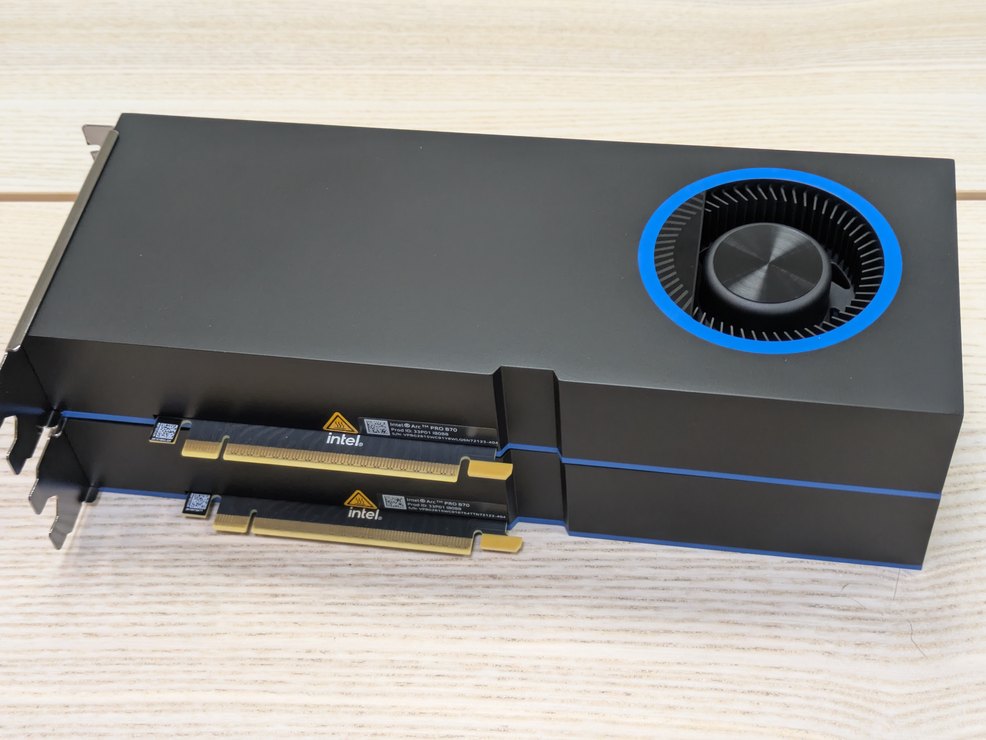
Usuwanie starej karty jest zwykle trudną częścią
Wyłącz komputer, odłącz go od zasilania i pracuj w stabilnym miejscu. Zrób zdjęcie kabli. Trzymaj starą kartę, odłączając jej przewody zasilające i usuwając śruby obudowy lub uchwyt. Zwolnij zatrzask w gnieździe płyty głównej, jak pokazano w instrukcji. Niektóre płyty posiadają osobny przycisk zwalniania. Jeśli karta nie porusza się, sprawdź zatrzask i wspornik przed mocniejszym pociągnięciem.
Umieść nową kartę równomiernie w zalecanym gnieździe, zamocuj wspornik i dopasuj dowolne wsparcie dostarczone przez producenta. Podłącz zasilanie zgodnie z instrukcjami. Sprawdź, czy wtyczki są w pełni zamontowane, a przewody mają luźność określoną przez producenta. Przed ponownym umieszczeniem obudowy sprawdź, czy żadne kable nie są w zasięgu wentylatora. Podłącz swój ekran do Nowa karta Przed uruchomieniem. Zaskakująco łatwo jest podłączyć go z powrotem do płyty głównej z przyzwyczajenia.
Najpierw rozruch, potem ponownie ten sam test
Jeśli nie ma obrazu, najpierw sprawdź wejście monitora i kabel. Przy odłączonym komputerze sprawdź kartę i jej połączenia zasilania. Jeśli stara karta nadal działa, daje ci drogę powrotną, podczas gdy sprawdzasz kompatybilność. Gdy Windows jest uruchomiony, zainstaluj prawidłowy sterownik i potwierdź, że nowy GPU pojawia się w Menedżerze zadań.
Ponownie odtwórz tę samą scenę lub wyeksportuj ten sam projekt z tymi samymi ustawieniami. Dla gier użyj tej samej rozdzielczości, ustawień graficznych i limitu klatek. Dla wideo użyj tych samych plików źródłowych, efektów i kodeków eksportu. Zapisz liczbę klatek na sekundę lub czas eksportu, a następnie spróbuj wyższych ustawień, dla których go kupiłeś. Jeśli liczby ledwo się poruszają, sprawdź, czy zadanie używa nowego GPU, czy czeka na coś innego.