
Praktische technische ondersteuning
Hoe upgrade je je grafische kaart
Ontdek of een nieuwe GPU helpt, controleer de ruimte en het vermogen van de behuizing, plaats de GPU en test dezelfde game of hetzelfde project opnieuw.
Laatst beoordeeld door:
Een snellere grafische kaart kan wonderen doen voor de juiste taak. Het zal niet elke game die stottert oplossen, en het is een dure manier om te ontdekken dat je al die tijd beperkt was door de processor. Zoek uit wat je tegenhoudt en kijk vervolgens wat er door de zijkant van de behuizing past.
Zou een snellere grafische kaart u helpen?
Voer de game of bewerking uit die je teleurstelt. In Taakbeheer Prestaties Op het tabblad, kijk naar de GPU die het werk doet. Zoek in een game naar een drukke 3D-engine en controleer of er een framerate-limiet in werking is. Probeer dezelfde scène op een lagere resolutie, met de andere instellingen ongewijzigd. Een duidelijke stijging in frames per seconde is een aanwijzing dat de GPU die scène beperkte. Weinig of geen stijging wijst je in de richting van de CPU, een cap of een andere limiet.
Voor het bewerken kunt u de relevante GPU-engine en het toegewezen geheugen bekijken terwijl u een moeilijke sectie afspeelt of een kort project exporteert. Video decodering, effecten en codering kunnen verschillende hardware gebruiken. Als u een app zoals DaVinci Resolve koopt, controleert u de vereisten van de app zelf en de ondersteuning voor uw codecs en effecten. Een benchmark voor een game die je nooit speelt, kan die vraag niet beantwoorden.
Neem een meetlint naar de zaak
Deze stappen hebben betrekking op een vervangbare desktopkaart. De meeste laptop GPU's zijn ingebouwd. Voor een desktop, zoek de exacte kaart spec sheet en de behuizing en moederbord handleidingen. Kaarten met dezelfde GPU-chip kunnen in zeer verschillende maten worden geleverd.
- Slot en ruimte. Controleer de aanbevolen PCIe-sleuf. Meet de lengte en hoogte van de kaart en hoeveel uitbreidingssleuven deze in beslag neemt. Ventilatoren aan de voorkant, een radiator of een schijfbevestiging kunnen de beschikbare ruimte verkleinen. Laat ruimte voor het zijpaneel om te sluiten zonder tegen een voedingsaansluiting te drukken.
- Voeding van de voeding. Lees het label op uw huidige voeding zonder de behuizing te openen. Controleer het wattage en de connector- en bekabelingsvereisten voor die specifieke grafische kaart. Als u een modulaire voeding verwisselt, gebruik dan de eigen goedgekeurde kabels. De stekkers kunnen er identiek uitzien aan het PSU-uiteinde, terwijl ze anders zijn bedraad.
- Beeldscherm en drivers. Controleer de poorten en weergavemodi die u nodig hebt. Download het juiste stuurprogramma van de GPU-fabrikant en controleer de compatibiliteitsopmerkingen van de pc-fabrikant als dit een compacte of eigen desktop is.
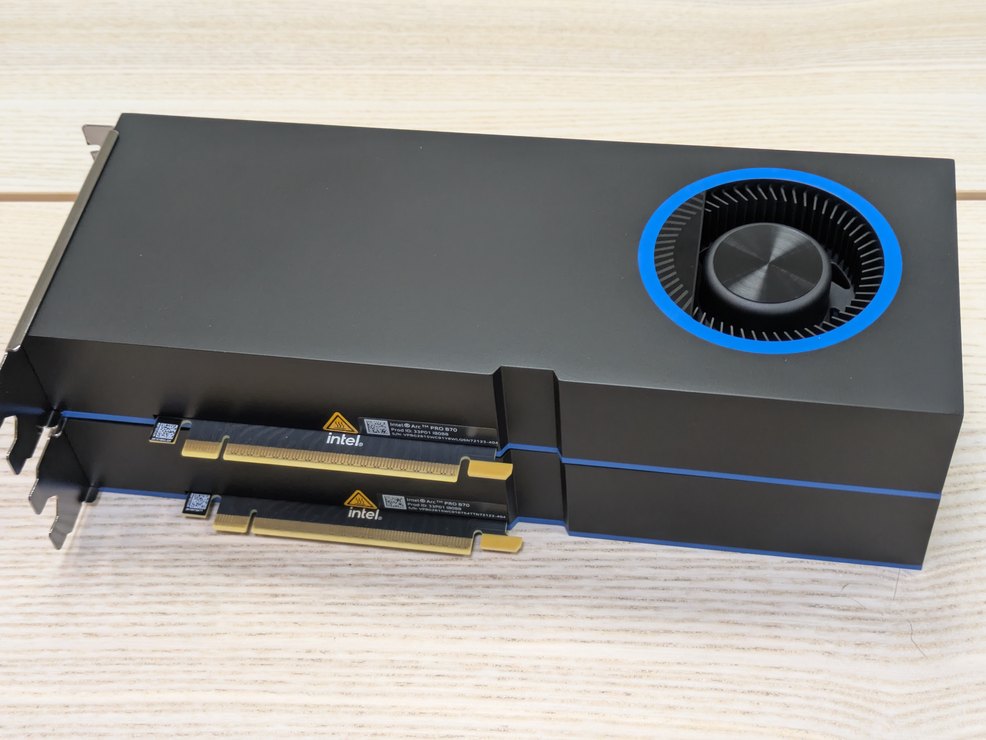
Het verwijderen van de oude kaart is meestal het lastige deel
Sluit de computer af, haal de stekker uit het stopcontact en werk ergens stabiel. Maak een foto van de kabels. Houd de oude kaart vast terwijl je de stroomkabels ervan loskoppelt en de schroeven van de behuizing of de bevestiging verwijdert. Laat de vergrendeling op de moederbordsleuf los zoals in de handleiding wordt aangegeven. Sommige boards hebben een aparte ontgrendelingsknop. Als de kaart niet beweegt, controleert u de vergrendeling en de beugel voordat u harder trekt.
Plaats de nieuwe kaart gelijkmatig in de aanbevolen sleuf, zet de beugel vast en plaats eventuele ondersteuning die de fabrikant levert. Sluit de stroom aan zoals aangegeven. Controleer of de stekkers volledig zijn geplaatst en de kabels de door de fabrikant aangegeven speling hebben. Controleer voordat u de behuizing terugzet of er geen kabels binnen het bereik van een ventilator zijn. Sluit uw scherm aan op de Een nieuwe kaart Voor het opstarten. Het is verrassend eenvoudig om het uit gewoonte opnieuw aan te sluiten op het moederbord.
Eerst booten, dan weer dezelfde test
Als er geen beeld is, controleert u eerst de ingang van de monitor en de kabel. Controleer de kaart en de stroomaansluitingen terwijl de stekker uit het stopcontact is gehaald. Als de oude kaart nog steeds werkt, geeft het je een weg terug terwijl je de compatibiliteit controleert. Zodra Windows wordt uitgevoerd, installeert u het juiste stuurprogramma en controleert u of de nieuwe GPU in Taakbeheer wordt weergegeven.
Speel dezelfde scène opnieuw af of exporteer hetzelfde project met dezelfde instellingen. Gebruik voor games dezelfde resolutie, grafische voorinstelling en framecap. Gebruik voor video dezelfde bronbestanden, effecten en exportcodec. Neem de framesnelheid of exporttijd op en probeer vervolgens de hogere instellingen waarvoor u het hebt gekocht. Als de cijfers nauwelijks bewegen, controleer dan of de taak de nieuwe GPU gebruikt of op iets anders wacht.