
Практична технічна підтримка
Як оновити графічну карту
Визначте, чи допоможе новий GPU, перевірте вільний простір і потужність корпусу, а потім встановіть його і перевірте ту саму гру або проект знову.
Останній перегляд:
Швидша графічна карта може зробити чудеса для правильної роботи. Це не виправить кожну гру, яка зависає, і це дорогий спосіб дізнатися, що ви були обмежені процесором протягом усього часу. Розумієш, що тебе тримає назад, а потім подивіться, що вміститься через бік корпусу.
Швидша відеокарта вам допоможе?
Запустити гру або завдання редагування, яке вас розчарувало. У менеджері завдань Швидкодія На вкладці, дивіться, як працює рушій GPU. У грі, пошукайте зайнятий рушій 3D і перевірте, чи не встановлено обмеження частоти кадрів. Спробуйте виконати ту ж саму сцену з нижчою роздільною здатністю, залишивши інші параметри незмінними. Яскраве збільшення кількості кадрів за секунду свідчить про те, що рушій GPU обмежував цю сцену. Незначне збільшення або взагалі відсутність збільшення частоти кадрів свідчить про те, що ви перейшли на рушій CPU, обмеження або інше обмеження.
Щоб редагувати, перевірте відповідний рушій GPU і виділену пам’ ять під час відтворення складного розділу або експорту короткого проекту. Для декодування відео, ефектів і кодування може використовуватися інше обладнання. Якщо ви купуєте програму, наприклад, DaVinci Resolve, перевірте вимоги програми і її підтримку кодеків і ефектів. Тестування гри, у яку ви ніколи не грали, не дасть відповіді на це питання.
Візьміть стрічку для вимірювань.
Ці кроки стосуються заміщуваної настільної карти. Більшість ноутбуків GPU вбудовані. Щодо настільних комп’ ютерів, знайдіть точну специфікацію карти, а також підручники щодо корпусу і материнської плати. Карти з тим же чипом GPU можуть бути дуже різних розмірів.
- Простір і час. Перевірте рекомендований слот PCIe. Виміряйте довжину і висоту карти і кількість гнізд розширення, які вона займає. Передні вентилятори, радіатор або кріплення диска можуть зменшити вільний простір. Залиште місце для закриття бічної панелі без натискання на з’ єднання живлення.
- Блок живлення. Прочитайте мітку на вашому поточному блоку живлення, не відкриваючи його корпус. Перевірте потужність, а також вимоги щодо роз’ єму і кабелю для цієї графічної карти. Якщо ви замінюєте модульний блок живлення, використовуйте його власні сертифіковані кабелі. Штепселі можуть виглядати ідентично на кінці джерела живлення, будучи підключені по-різному.
- Дисплей і драйвери. Перевірте наявність потрібних портів і режимів відображення. Завантажте відповідний драйвер з сайту виробника GPU і перевірте зауваження щодо сумісності виробника комп’ ютера, якщо мова йде про компактну стільницю або стільницю з закритою ліцензією.
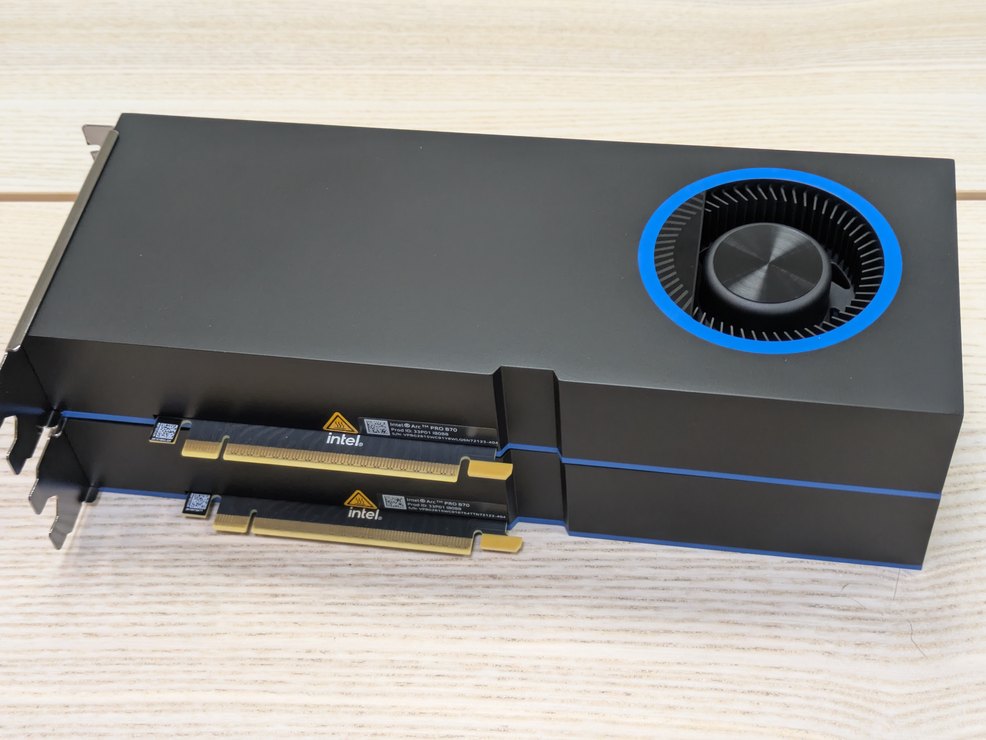
Видалення старої карти зазвичай є найскладнішою частиною
Вимкни, від'єднай комп'ютер і працюй де-небудь в безпечному місці. Сфотографируйте кабелі. Тримайте стару карту, поки ви від’ єднуєте її від живлення і витягуєте гвинти корпусу або тримач. Відпустити замок на слоті материнської плати, як показано у підручнику. Деякі дошки мають окрему кнопку звільнення. Якщо карта не рухається, перевірте замок і кронштейни, перш ніж тягнути ще сильніше.
Вставте нову карту рівномірно у рекомендований слот, закріпіть кронштейн і встановіть будь- яку підтримку, яку надає виробник. Підключіть живлення, як показано. Перевірте, чи щітки повністю вставлені, а кабелі мають зазор, який вказано виробником. Перед тим, як повернути корпус, переконайтеся, що вентилятор не має доступу до кабелів. Підключіть ваш екран до нова карта перед запуском. Це на диво легко знову під'єднати його до материнської плати з звички.
Спочатку завантажити, потім повторити те саме тестування
Якщо зображення не з’ являється, спочатку перевірте вхід монітора і кабель. Після того, як ПК буде від’ єднано від мережі, перевірте карту і її з’ єднання живлення. Якщо стара карта все ще працює, ви зможете повернутися до неї, перевіривши сумісність. Після запуску Windows встановіть відповідний драйвер і перевірте, чи з’ явиться новий GPU у менеджері завдань.
Повторно відтворіть ту ж саму сцену або експортуйте той самий проект з тими ж параметрами. Для ігор використовуйте ту ж роздільну здатність, графічні параметри і обмеження на кількість кадрів. Для відео використовуйте ті ж самі файли джерела, ефекти і кодеки експорту. Записуйте частоту кадрів або час експорту, а потім спробуйте використовувати більш високі параметри, для яких було куплено програму. Якщо цифри ледве змінюються, перевірте, чи завдання використовує новий GPU або чекає на щось інше.