
Supporto tecnico pratico
Come aggiornare la scheda grafica
Scopri se una nuova GPU ti aiuterà, controlla lo spazio e l'alimentazione del case, quindi installala e riprova lo stesso gioco o progetto.
Ultima revisione: 2016
Una scheda grafica più veloce può fare miracoli per il lavoro giusto. Non risolverà tutti i giochi che balbettano, ed è un modo costoso per scoprire di essere stati limitati dal processore per tutto il tempo. Scopri cosa ti trattiene, quindi vedi cosa si inserisce attraverso il lato del caso.
Una scheda grafica più veloce ti aiuterebbe?
Esegui il gioco o il lavoro di editing che ti delude. In Task Manager’s Prestazioni Nella scheda, guarda la GPU che fa il lavoro. In un gioco, cercare un motore 3D occupato e verificare se un limite di frame-rate è in gioco. Provare la stessa scena con una risoluzione inferiore, senza modificare le altre impostazioni. Un chiaro aumento dei fotogrammi al secondo è un indizio che la GPU stava limitando quella scena. Poco o nessun aumento ti punta verso la CPU, un cap o un altro limite.
Per il montaggio, guarda il motore GPU pertinente e la memoria dedicata mentre riproduci una sezione difficile o esporti un progetto breve. La decodifica video, gli effetti e la codifica possono utilizzare hardware diversi. Se stai acquistando un’app come DaVinci Resolve, controlla i requisiti dell’app stessa e il suo supporto per i tuoi codec ed effetti. Un benchmark per un gioco a cui non hai mai giocato non può rispondere a questa domanda.
Prendere un metro a nastro per il caso
Questi passaggi riguardano una scheda desktop sostituibile. La maggior parte delle GPU dei laptop sono integrate. Per un desktop, trova la scheda tecnica esatta della scheda e i manuali del case e della scheda madre. Le schede con lo stesso chip GPU possono avere dimensioni molto diverse.
- Slot e spazio. Controllare lo slot PCIe consigliato. Misurare la lunghezza e l'altezza della scheda e quanti slot di espansione occupa. Ventole anteriori, un radiatore o un supporto per unità possono ridurre lo spazio disponibile. Lasciare spazio per il pannello laterale per chiudere senza premere contro un connettore di alimentazione.
- Alimentazione elettrica. Leggere l'etichetta sull'alimentatore attuale senza aprirne l'alloggiamento. Controlla la potenza e i requisiti di connettore e cablaggio per quella scheda grafica esatta. Se si sostituisce un alimentatore modulare, utilizzare i cavi approvati. Le spine possono apparire identiche all'estremità dell'alimentatore mentre sono cablate in modo diverso.
- Display e driver. Controllare le porte e le modalità di visualizzazione necessarie. Scarica il driver corretto dal produttore della GPU e controlla le note di compatibilità del produttore del PC se si tratta di un desktop compatto o proprietario.
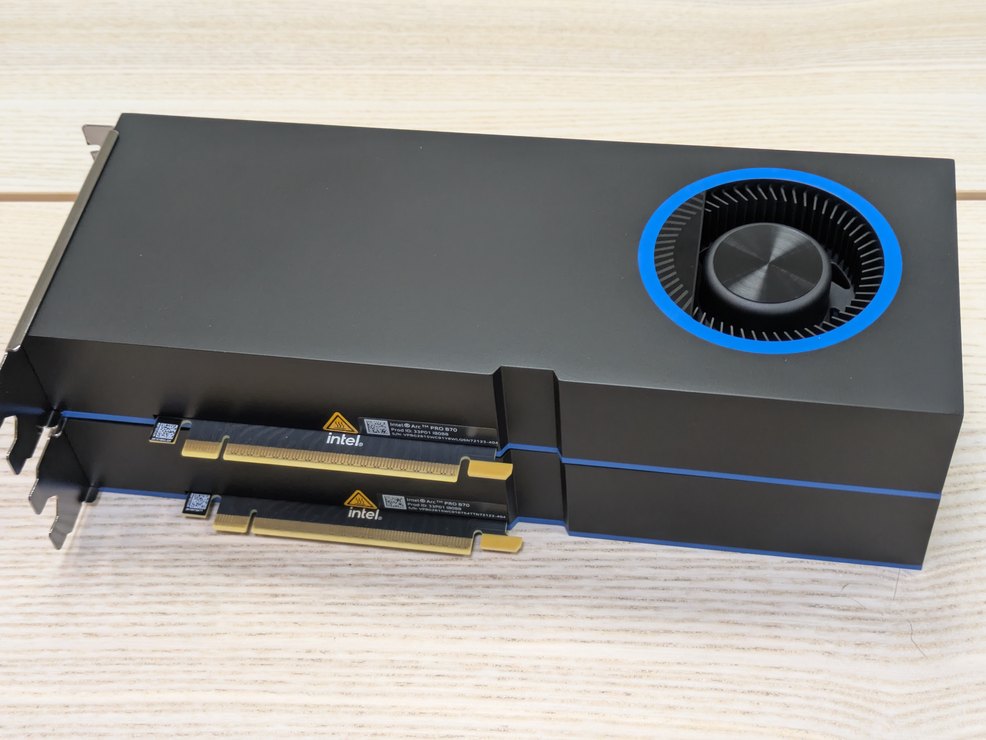
Rimuovere la vecchia scheda è di solito la parte difficile
Spegnere, scollegare il PC e lavorare in un luogo stabile. Scatta una foto dei cavi. Tieni la vecchia scheda mentre scollegi i suoi cavi di alimentazione e rimuovi le viti del case o il fermo. Rilasciare il fermo sullo slot della scheda madre come mostrato nel manuale. Alcune schede hanno un pulsante di rilascio separato. Se la scheda non si muove, controllare il fermo e la staffa prima di tirare più forte.
Posizionare la nuova scheda in modo uniforme nello slot consigliato, fissare la staffa e montare qualsiasi supporto fornito dal produttore. Collegare l'alimentazione come indicato. Verificare che le spine siano completamente inserite e che i cavi abbiano lo spazio specificato dal produttore. Prima di rimettere il case, controllare che nessun cavo sia alla portata di una ventola. Collega il tuo schermo al Una nuova carta prima di iniziare. È sorprendentemente facile ricollegarlo alla scheda madre per abitudine.
Primo avvio, poi lo stesso test di nuovo
Se non c'è immagine, controlla prima l'ingresso del monitor e il cavo. Con il PC scollegato, controllare la scheda e le sue connessioni di alimentazione. Se la vecchia scheda funziona ancora, ti dà un modo per tornare indietro mentre controlli la compatibilità. Una volta che Windows è in esecuzione, installare il driver corretto e verificare che la nuova GPU venga visualizzata in Task Manager.
Riproduci la stessa scena o esporta lo stesso progetto con le stesse impostazioni. Per i giochi, utilizzare la stessa risoluzione, preimpostazione grafica e frame cap. Per i video, utilizzare gli stessi file di origine, effetti e codec di esportazione. Registra la frequenza dei fotogrammi o il tempo di esportazione, quindi prova le impostazioni più elevate per cui l'hai acquistato. Se i numeri si muovono a malapena, controllare se il lavoro sta utilizzando la nuova GPU o in attesa di qualcos'altro.