
Conseils pratiques pour l’assistance technique
Identifier et mettre à jour votre navigateur
Les mises à jour peuvent corriger des problèmes de compatibilité et de sécurité. Commencez par identifier le navigateur que vous utilisez.
Dernière vérification :
Vérifiez le navigateur réellement utilisé
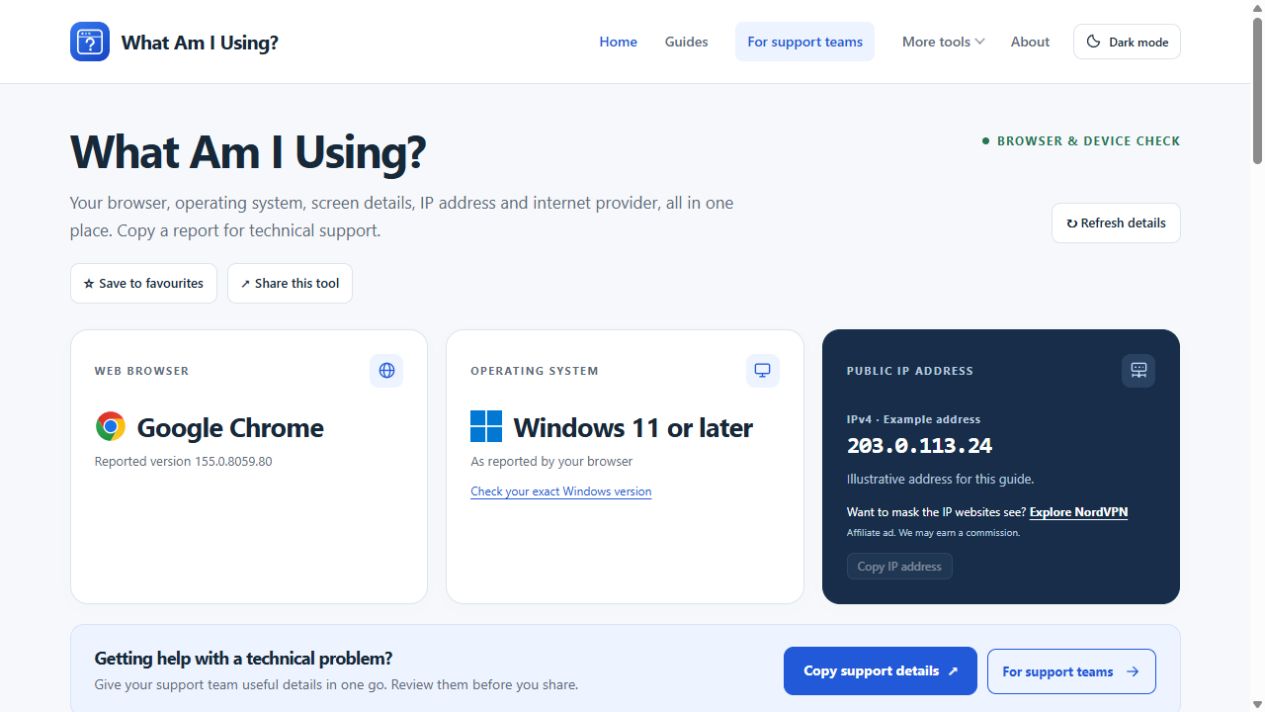
Un appareil peut contenir plusieurs navigateurs de versions différentes. Ouvrez l’outil d’identification du système dans le navigateur concerné, puis confirmez la version complète et l’état des mises à jour sur son propre écran « À propos ». Les sites reçoivent parfois une version simplifiée pour protéger la confidentialité ; la détection seule ne permet pas de savoir si une mise à jour est disponible.
Mettre à jour sur un ordinateur fixe ou portable
| Navigateur | Méthode de mise à jour | Aide officielle |
|---|---|---|
| Chrome | Ouvrez le menu, puis Aide et « À propos de Google Chrome ». Appliquez la mise à jour proposée et relancez le navigateur lorsque vous êtes prêt. | Instructions pour Chrome |
| Edge | Ouvrez les Paramètres, puis « À propos de Microsoft Edge ». Vérifiez l’état des mises à jour indiqué. | Instructions pour Edge |
| Firefox | Utilisez Aide, puis « À propos de Firefox », ou le menu Firefox sur macOS. Une installation issue d’une boutique ou d’un paquet Linux peut se mettre à jour via cette boutique ou le gestionnaire de paquets. | Instructions pour Firefox |
| Safari | Installez les mises à jour macOS applicables via « Mise à jour de logiciels ». Les mises à jour de Safari accompagnent celles du système. | Instructions pour Safari |
Les libellés des menus peuvent varier selon l’appareil et sa configuration de gestion. Suivez les instructions du fabricant si votre écran diffère. Enregistrez les formulaires, transferts et autres travaux en cours avant de redémarrer ; restaurer les onglets ne garantit pas de retrouver les saisies non enregistrées.
Mettre à jour sur Android, iPhone ou iPad
Pour un navigateur Android installé depuis Google Play, recherchez une mise à jour sur sa fiche. Sur iPhone ou iPad, mettez Safari à jour via la mise à jour logicielle du système. Les autres navigateurs ont normalement leurs propres mises à jour dans l’App Store. Le navigateur intégré à une application sociale ou de messagerie peut constituer un environnement différent : comparez la même page publique dans votre navigateur habituel.
Et si le navigateur indique qu’il est à jour ?
« À jour » peut désigner la version la plus récente disponible pour cet appareil ou ce canal de mise à jour. Un ancien système peut ne plus prendre en charge les navigateurs actuels. Sur un ordinateur géré, l’organisation peut aussi fixer le calendrier. Consultez le service informatique avant d’installer un autre navigateur ou de contourner une politique de mise à jour. N’installez pas une mise à jour proposée par une fenêtre inattendue sur un site sans rapport.
Vérifiez si la mise à jour a résolu le problème
- Rouvrez la page concernée et répétez la même action.
- Confirmez la version complète sur l’écran « À propos » après tout redémarrage.
- Notez si l’erreur a changé, disparu ou est restée identique.
- Si le problème persiste, comparez un autre navigateur en suivant notre procédure de dépannage des sites web.
Par exemple, « Chrome mis à jour et redémarré, mais l’envoi échoue toujours avec la même erreur » est un résultat utile. Cela évite à l’assistance de vous faire répéter cette étape. Ajoutez la nouvelle version à votre rapport d’assistance ; vérifier les mises à jour est utile, mais ne signifie pas que chaque panne de site vient de votre appareil.