
Практична технічна підтримка
Знайти і оновити ваш переглядач
Оновлення можуть виправити проблеми зі сумісністю і безпекою. Почніть з того, щоб дізнатися, яким переглядачем ви користуєтесь.
Останній перегляд:
Перевірити переглядач, який ви використовуєте
На пристрої може бути декілька переглядачів, кожен з різними версіями. Відкрити перевірка системи у переглядачі, який спричиняє проблему, а потім скористайтеся вікном Про переглядач цього переглядача, щоб підтвердити повну версію і стан оновлення. Іноді веб- сайти отримують спрощену версію з метою збереження конфіденційності; один лише результат виявлення не зможе встановити наявність оновлення.
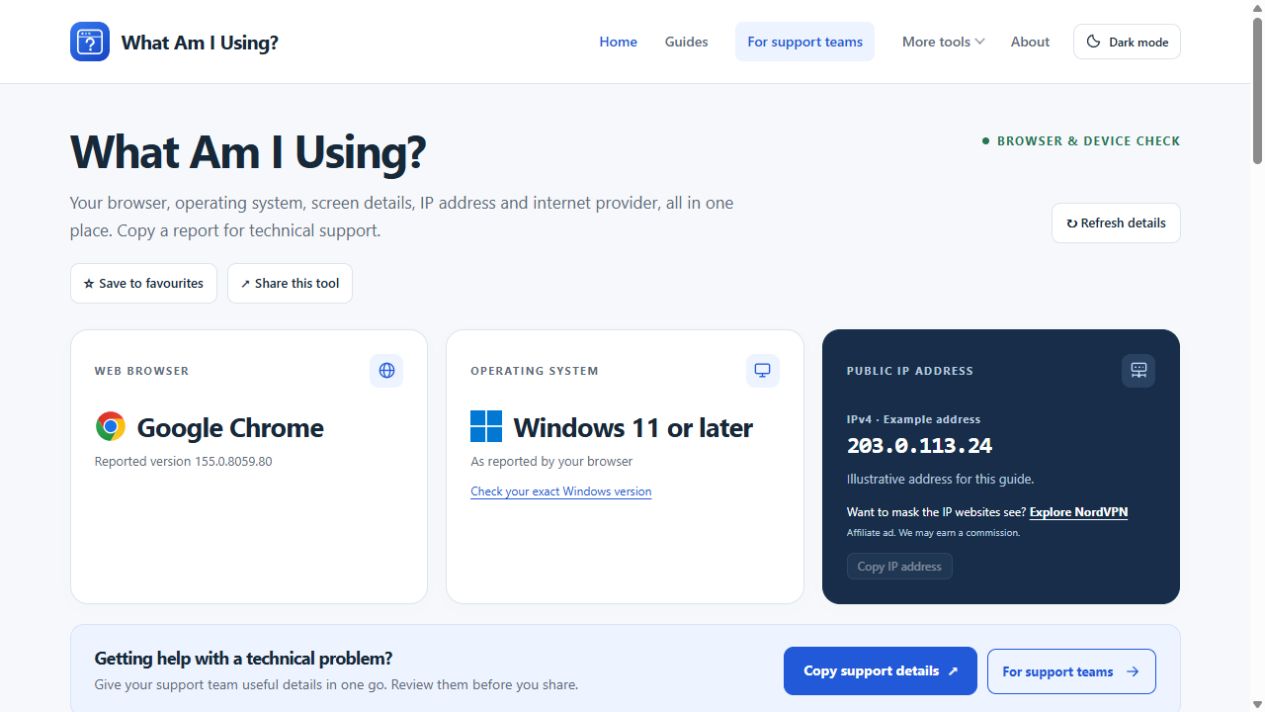
Оновлення на стільниці або ноутбуці
| Переглядач | Оновити маршрут | Офіційна довідка |
|---|---|---|
| Chrome | Відкрийте меню, а потім Довідка і Про Google Chrome. Застосуйте запропоноване оновлення і перезапустіть, коли буде готово. | Інструкції для Chrome |
| Edge | Відкрийте Параметри, а потім Про Microsoft Edge. Перевірте повідомлення про стан оновлення. | Інструкції Edge |
| Firefox | Скористайтеся пунктом меню Довідка, а потім пунктом меню Про Firefox або пунктом меню Firefox у macOS. Встановлення з магазину або пакунків Linux можна оновити за допомогою цього магазину або менеджера пакунків. | Інструкції Firefox |
| Safari | Встановити відповідні оновлення macOS за допомогою програми « Оновлення програмного забезпечення ». Оновлення Safari надходять разом з операційною системою. | Інструкції для Safari |
Мітки меню можуть відрізнятися у залежності від пристрою і налаштувань, якими керується програма. Якщо ваш екран відрізняється, скористайтеся інструкціями виробника. Зберігайте форми, вивантаження і інші незавершені роботи перед перезапуском; відновлення вкладок не гарантує повернення незбережених вхідних даних.
Оновити на Android, iPhone або iPad
Для переглядача Android, встановленого з Google Play, перевірте список програм на наявність оновлення. На iPhone або iPad оновіть Safari за допомогою оновлення системного програмного забезпечення пристрою. Інші програми переглядача, зазвичай, мають власні оновлення App Store. Переглядач, відкритий у соціальній або електронній програмі, може мати інше середовище навігації, ніж окрема програма: порівняйте ту саму публічну сторінку у вашому звичайному переглядачі.
Що робити, якщо переглядач повідомляє, що він оновлений?
« Оновлено » може означати найновіший випуск, доступний для цього пристрою або каналу оновлення. Стара операційна система може більше не підтримувати поточні випуски переглядача. На керованих комп’ ютерах організація може також керувати розкладом. Перед встановленням іншого переглядача або оминанням правил оновлення звертайтеся до відділу інформаційних технологій. Не встановлюйте оновлення, запропоноване у неочікуваному контекстному вікні на не пов’ язаному веб- сайті.
Перевірити, чи оновлення виправило проблему
- Знову відкрийте сторінку, на яку впливає програма, і повторіть ту саму дію.
- Підтверджувати повну версію на вікні Про програму після кожного перезапуску.
- Записувати, чи змінилася помилка, чи зникла, чи залишилася незмінною.
- Якщо проблема зберігається, порівняйте з іншим переглядачем за допомогою нашого послідовність усунення неполадок веб- сайту.
Наприклад, « оновлено Chrome, перезавантажено, але вивантаження все одно зазнає невдачі з тією ж помилкою » є корисним результатом. Це запобігає тому, щоб співробітники підтримки запитували вас про повторення цього кроку. Додати нову версію до вашого звіт підтримки; оновлення є розумною перевіркою, але не гарантією того, що кожна помилка веб- сайту є локальною.