
Praktisk teknisk støtte
Finn og oppdater nettleseren din
Oppdateringer kan løse kompatibilitets- og sikkerhetsproblemer, så start med å finne ut hvilken nettleser du bruker.
Sist gjennomgått:
Sjekk nettleseren du faktisk bruker
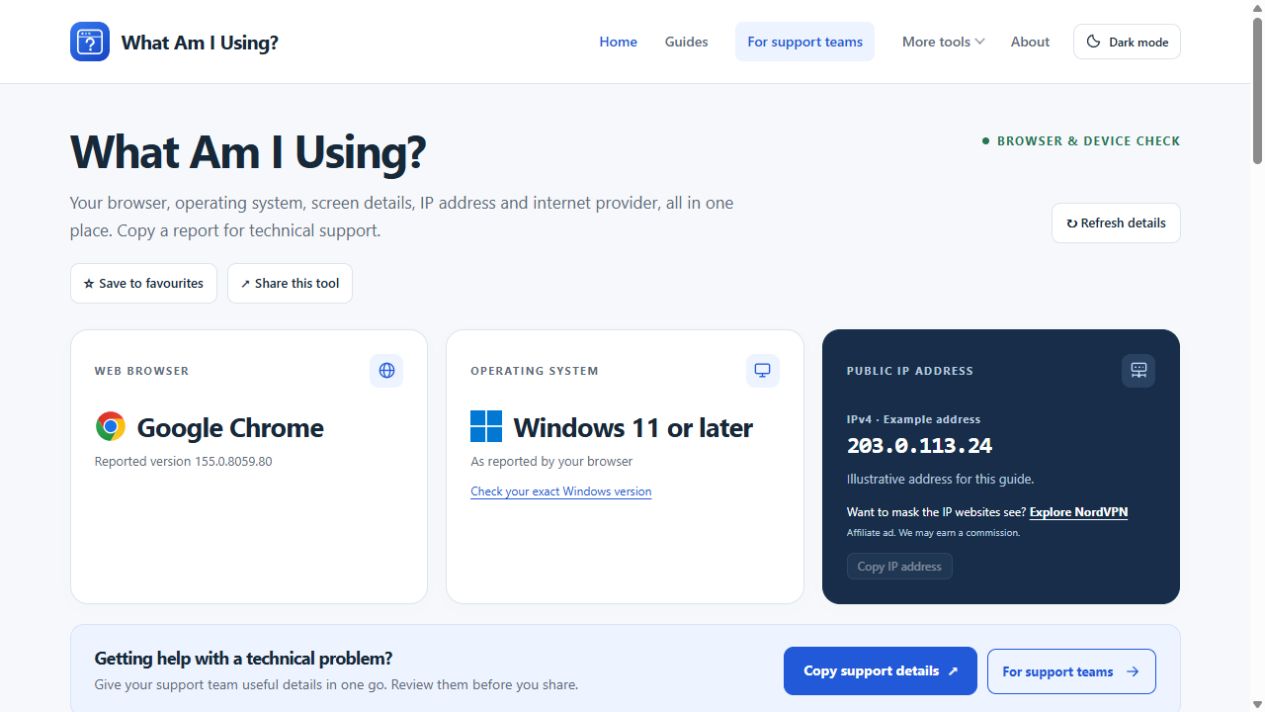
En enhet kan ha flere nettlesere, hver med en annen versjon. Åpne systemsjekkeren I nettleseren som forårsaker problemet, bruker du deretter nettleserens eget Om-skjermbilde for å bekrefte den fullstendige versjonen og oppdateringsstatusen. Nettsteder mottar noen ganger en forenklet versjon av hensyn til personvernet. Et oppdagelseresultat alene kan ikke fastslå at en oppdatering er tilgjengelig.
Oppdatere på en stasjonær eller bærbar datamaskin
| Nettleser | Oppdater rute | Offisiell hjelp |
|---|---|---|
| Chrome | Åpne menyen, deretter Hjelp og Om Google Chrome, bruk en tilbudt oppdatering og start på nytt når du er klar. | Instruksjoner for Chrome |
| Edge | Åpne Innstillinger og deretter Om Microsoft Edge. Sjekk den rapporterte oppdateringsstatusen. | Edge- instruksjoner |
| Firefox | Bruk Hjelp, deretter Om Firefox, eller Firefox-menyen på macOS.Store eller Linux-pakkede installasjoner kan oppdateres gjennom den butikken eller pakkebehandleren. | Instruksjoner for Firefox |
| Safari | Installer gjeldende macOS-oppdateringer via Programvareoppdatering. Safari-oppdateringer leveres med operativsystemet. | Instruksjoner for Safari |
Bruk produsentens instruksjoner hvis skjermbildet ditt er annerledes. Lagre skjemaer, opplastinger og annet uferdig arbeid før du starter på nytt. Å gjenopprette faner garanterer ikke at ulagrede inndata kommer tilbake.
Oppdater på Android, iPhone eller iPad
Hvis du har en Android-nettleser som er installert fra Google Play, sjekker du applisten for tilgjengelige oppdateringer. På iPhone eller iPad oppdaterer du Safari via enhetens systemprogramvareoppdatering. Andre nettleserapper har vanligvis sine egne App Store-oppdateringer. En nettleser som åpnes i en sosial- eller e-postapp, kan være et annet nettlesermiljø enn den frittstående appen: Sammenlign den samme offentlige siden i din vanlige nettleser.
Hva om nettleseren sier at den er oppdatert?
«Oppdatert» kan bety den nyeste versjonen som er tilgjengelig for den enheten eller oppdateringskanalen. Et gammelt operativsystem støtter kanskje ikke lenger gjeldende nettleserversjoner. På en administrert datamaskin kan en organisasjon også kontrollere tidsplanen. Sjekk med IT-avdelingen før du installerer en annen nettleser eller omgår en oppdateringspolicy. Ikke installer en oppdatering som tilbys av et uventet forgrunnsvindu på et ikke-relatert nettsted.
Sjekk om oppdateringen løste problemet
- Åpne den berørte siden på nytt og gjenta den samme handlingen.
- Bekreft fullversjonen på Om-skjermen etter en omstart.
- Registrer om feilen endret seg, forsvant eller forble den samme.
- Hvis problemet vedvarer, sammenlign en annen nettleser ved hjelp av vår Sekvens for feilsøking av nettsted.
«Oppdaterte Chrome, startet den på nytt, og opplastingen mislyktes fortsatt med samme feilmelding» er for eksempel et nyttig resultat, som hindrer brukerstøtten i å be deg om å gjenta dette trinnet. Legg til den nye versjonen i mappen din Støtterapport; en oppdatering er en fornuftig sjekk, ikke en garanti for at alle feil på nettstedet er lokale.