
Praktyczne wsparcie techniczne
Znajdź i zaktualizuj przeglądarkę
Aktualizacje mogą rozwiązać problemy ze zgodnością i bezpieczeństwem.Zacznij od ustalenia, jakiej przeglądarki używasz.
Ostatnio przeglądane:
Sprawdź, jakiej przeglądarki faktycznie używasz
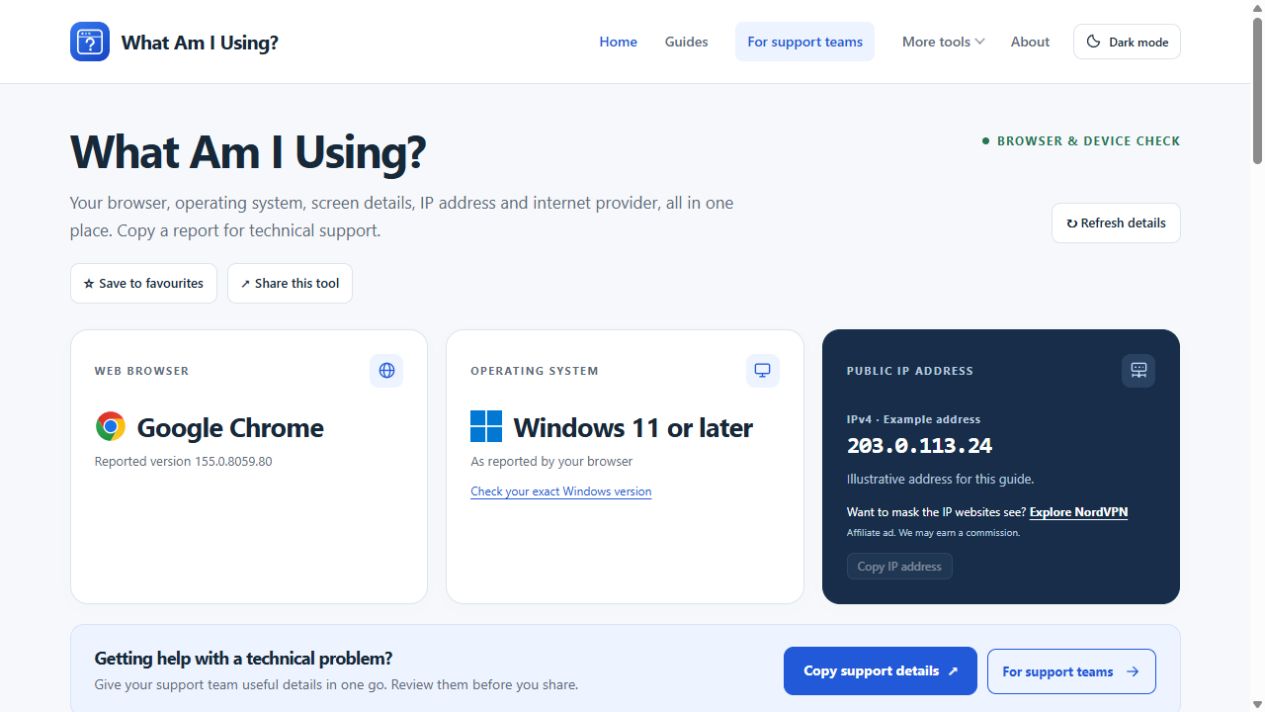
Urządzenie może mieć kilka przeglądarek, każda z inną wersją. Otwórz Kontroler systemu W przeglądarce powodującej problem, a następnie użyj ekranu Informacje tej przeglądarki, aby potwierdzić pełną wersję i status aktualizacji. Strony internetowe czasami otrzymują uproszczoną wersję ze względów prywatności. Sam wynik wykrycia nie może ustalić, że aktualizacja jest dostępna.
Aktualizacja na komputerze stacjonarnym lub laptopie
| Przeglądarka | Aktualizacja trasy | Oficjalna pomoc |
|---|---|---|
| Chrome | Otwórz menu, a następnie Pomoc i Informacje o Google Chrome.Zastosuj oferowaną aktualizację i uruchom ponownie, gdy będzie gotowy. | Instrukcje dla Chrome |
| Edge | Otwórz Ustawienia, a następnie Informacje o programie Microsoft Edge. Sprawdź zgłoszony stan aktualizacji. | Instrukcje Edge |
| Firefox | Użyj menu Pomoc, a następnie Informacje o programie Firefox lub menu Firefox w systemie macOS.Instalacje ze sklepu lub systemu Linux mogą być aktualizowane za pomocą tego sklepu lub menedżera pakietów. | Instrukcje dla przeglądarki Firefox |
| Safari | Zainstaluj odpowiednie uaktualnienia systemu macOS za pomocą funkcji Uaktualnienia oprogramowania. Uaktualnienia przeglądarki Safari są dostarczane wraz z systemem operacyjnym. | Instrukcje Safari |
Etykiety menu mogą się różnić w zależności od urządzenia i zarządzanej konfiguracji. Zapisz formularze, przesłane pliki i inne niedokończone prace przed ponownym uruchomieniem; przywracanie kart nie gwarantuje, że niezapisane dane wejściowe zostaną przywrócone.
Aktualizacja na urządzeniu z systemem Android, iPhone lub iPad
W przypadku przeglądarki z systemem Android zainstalowanej z Google Play sprawdź dostępność aktualizacji na liście aplikacji. Na telefonie iPhone lub iPadzie zaktualizuj przeglądarkę Safari za pomocą aktualizacji oprogramowania systemowego urządzenia. Inne aplikacje przeglądarki mają zwykle własne aktualizacje w sklepie App Store. Przeglądarka otwarta w aplikacji społecznościowej lub poczty elektronicznej może być innym środowiskiem przeglądania niż samodzielna aplikacja: porównaj tę samą publiczną stronę w zwykłej przeglądarce.
Co zrobić, jeśli przeglądarka mówi, że jest aktualna?
Termin „aktualny” może oznaczać najnowszą wersję dostępną dla danego urządzenia lub kanału aktualizacji. Stary system operacyjny może nie obsługiwać już aktualnych wersji przeglądarek. Na zarządzanym komputerze organizacja może również kontrolować harmonogram. Przed zainstalowaniem innej przeglądarki lub pominięciem zasad aktualizacji skontaktuj się z działem IT. Nie instaluj aktualizacji oferowanej przez nieoczekiwane wyskakujące okienko w niepowiązanej witrynie.
Sprawdź, czy aktualizacja rozwiązała problem
- Otwórz ponownie stronę, której dotyczy problem, i powtórz tę samą czynność.
- Potwierdź pełną wersję na ekranie Informacje po każdym ponownym uruchomieniu.
- Zapisz, czy błąd się zmienił, zniknął, czy pozostał taki sam.
- Jeśli problem się utrzymuje, porównaj inną przeglądarkę, korzystając z naszej pomocy. Website troubleshooting sequence.
Na przykład „zaktualizowałem Chrome, uruchomiłem go ponownie, a przesyłanie nadal się nie powiodło z tym samym błędem” to przydatny wynik, który zapobiega prośbom ze strony pomocy technicznej o powtórzenie tego kroku. Dodaj nową wersję do listy Raport z wsparcia; aktualizacja jest sensowną kontrolą, a nie gwarancją, że każda usterka strony jest lokalna.