
Praktische technische ondersteuning
Zoek en update uw browser
Updates kunnen compatibiliteits- en beveiligingsproblemen oplossen.Begin met het achterhalen welke browser u gebruikt.
Laatst beoordeeld door:
Controleer de browser die u daadwerkelijk gebruikt
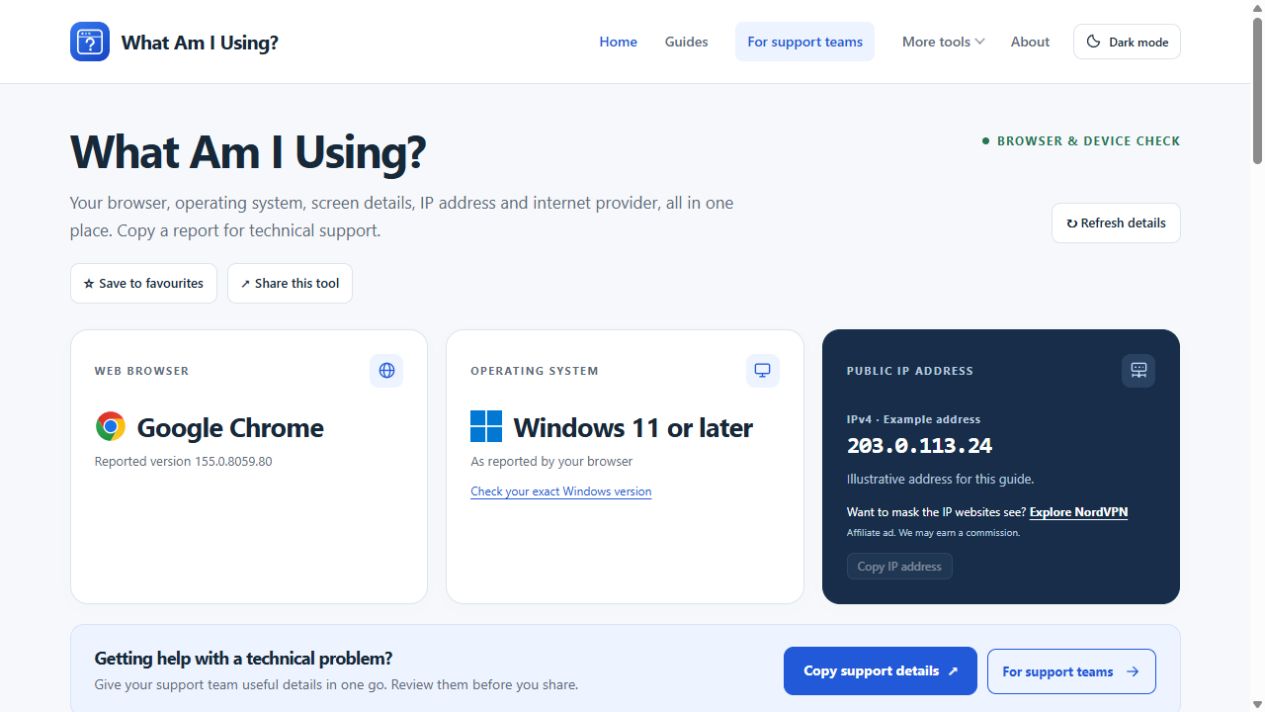
Een apparaat kan meerdere browsers hebben, elk met een andere versie. Open De systeemcontrole Gebruik vervolgens het eigen Info-scherm van die browser om de volledige versie en updatestatus te bevestigen. Websites ontvangen soms een vereenvoudigde versie voor privacy. Een detectieresultaat alleen kan niet vaststellen dat er een update beschikbaar is.
Bijwerken op een desktop of laptop
| Browser | Route bijwerken | Officiële hulp |
|---|---|---|
| Chrome | Open het menu, vervolgens Help en Over Google Chrome.Pas een aangeboden update toe en start opnieuw op wanneer u klaar bent. | Instructies voor Chrome |
| Edge | Open Instellingen en vervolgens Over Microsoft Edge. Controleer de gerapporteerde updatestatus. | Instructies voor Edge |
| Firefox | Gebruik Help, dan Over Firefox, of het Firefox-menu op macOS.Installaties met een Store- of Linux-pakket kunnen worden bijgewerkt via die store of pakketbeheerder. | Instructies voor Firefox |
| Safari | Installeer toepasselijke macOS-updates via Software-update. Safari-updates worden geleverd met het besturingssysteem. | Instructies voor Safari |
De menulabels kunnen per apparaat en beheerde configuratie verschillen.Gebruik de instructies van de fabrikant als uw scherm afwijkt.Sla formulieren, uploads en ander onvoltooid werk op voordat u opnieuw opstart; het herstellen van tabbladen garandeert niet dat niet-opgeslagen invoer terugkeert.
Update op Android, iPhone of iPad
Als u een Android-browser hebt geïnstalleerd via Google Play, controleert u de lijst met apps op beschikbare updates. Op een iPhone of iPad werkt u Safari bij via de systeemsoftware-update van het apparaat. Andere browser-apps hebben meestal hun eigen App Store-updates. Een browser die wordt geopend in een sociale- of e-mailapp, kan een andere browse-omgeving zijn dan de zelfstandige app: vergelijk dezelfde openbare pagina in uw gewone browser.
Wat als de browser zegt dat hij up-to-date is?
'Bijgewerkt' kan de nieuwste versie betekenen die beschikbaar is voor dat apparaat of updatekanaal. Een oud besturingssysteem ondersteunt mogelijk niet langer de huidige browserversies. Op een beheerde computer kan een organisatie ook het schema bepalen. Neem contact op met IT voordat u een andere browser installeert of een updatebeleid omzeilt. Installeer geen update die wordt aangeboden door een onverwachte pop-up op een niet-gerelateerde website.
Controleer of het probleem is opgelost met de update
- Open de betreffende pagina opnieuw en herhaal dezelfde actie.
- Bevestig de volledige versie op het scherm Over na elke herstart.
- Noteer of de fout is veranderd, verdwenen of hetzelfde is gebleven.
- Als het probleem blijft bestaan, vergelijk dan een andere browser met behulp van onze Probleemoplossingsvolgorde voor websites.
Bijvoorbeeld: 'Chrome bijgewerkt, opnieuw gestart en het uploaden mislukt nog steeds met dezelfde fout' is een handig resultaat. Zo voorkomt u dat support u vraagt die stap te herhalen. Ondersteuningsverslag; een update is een zinvolle controle, geen garantie dat elke websitefout lokaal is.