
实用的技术支持
查找并更新您的浏览器
更新可以解决兼容性和安全问题。 首先,查看您正在使用的浏览器。
上次审查日期:
检查您实际使用的浏览器
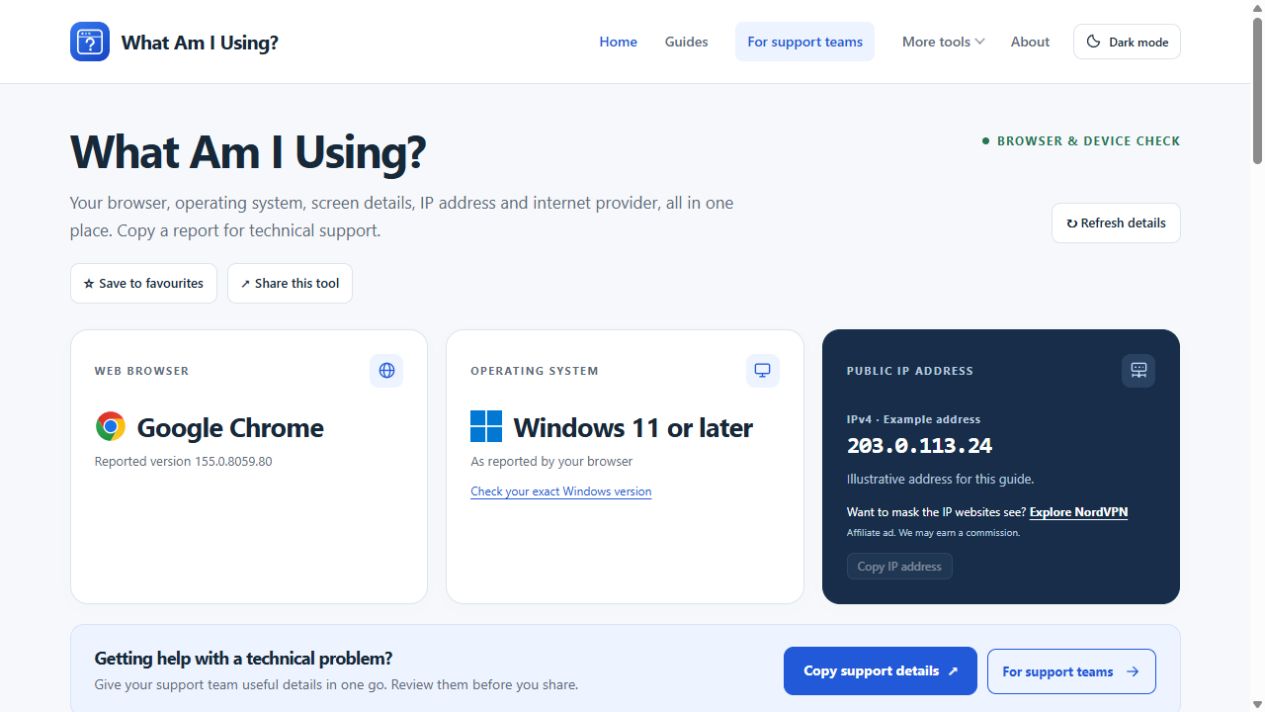
一台设备可以有多个浏览器,每个浏览器都有不同的版本。 打开 系统检查器 在导致问题的浏览器中,然后使用该浏览器自己的关于屏幕来确认完整版本和更新状态。 网站有时会收到简化版本以保护隐私;仅仅检测结果无法确定是否有可用更新。
在台式机或笔记本电脑上更新
| 浏览器 | 更新路线 | 官方帮助 |
|---|---|---|
| Chrome | 打开菜单,然后选择"帮助"和"关于 Google Chrome " 。 应用提供的更新并在准备好后重新启动。 | Chrome 指令 |
| Edge | 打开"设置 ", 然后打开"关于 Microsoft Edge " 。 | Edge指令 |
| Firefox | 使用帮助,然后关于Firefox,或在macOS上的Firefox菜单。 商店或Linux打包的安装可以通过该商店或软件包管理器更新。 | Firefox 使用说明 |
| Safari | 通过"软件更新"安装适用的 macOS 更新。 Safari 更新随操作系统一起发送。 | Safari 浏览器说明 |
菜单标签可能因设备和托管配置而异,如果屏幕不同,请使用制造商的说明。 在重新启动前保存表单、上传和其他未完成的工作;恢复选项卡并不能保证未保存的输入将返回。
在 Android、iPhone 或 iPad 上进行更新
对于从 Google Play 安装的 Android 浏览器,请检查其应用程序列表是否有可用更新。 在 iPhone 或 iPad 上,通过设备的系统软件更新更新 Safari。 其他浏览器应用程序通常有自己的 App Store 更新。 在社交或电子邮件应用程序中打开的浏览器可能与独立应用程序的浏览环境不同:比较在普通浏览器中相同的公共页面。
如果浏览器说它是最新的怎么办?
“最新”可能是指该设备或更新渠道可用的最新版本。 旧操作系统可能不再支持当前的浏览器版本。 在托管计算机上,组织也可以控制时间表。 在安装不同的浏览器或绕过更新策略之前,请与 IT 部门联系。
检查更新是否解决了问题
- 重新打开受影响的页面并重复相同的操作。
- 重新启动后,在关于屏幕上确认完整版本。
- 记录错误是否改变、消失或保持不变。
- 如果问题仍然存在,请使用我们的其他浏览器进行比较。 网站故障排除顺序.
例如, “ 更新了 Chrome 浏览器,重新启动了它,但上传仍然失败并出现相同的错误”是一个有用的结果,可以防止支持人员要求您重复该步骤。 支助报告;更新是一种合理的检查,并不能保证每个网站的错误都是局部的。