
Soporte técnico práctico
Identificar y actualizar tu navegador
Las actualizaciones pueden solucionar problemas de compatibilidad y seguridad, así que empieza por averiguar qué navegador estás usando.
Última vez revisado:
Comprueba el navegador que estás usando
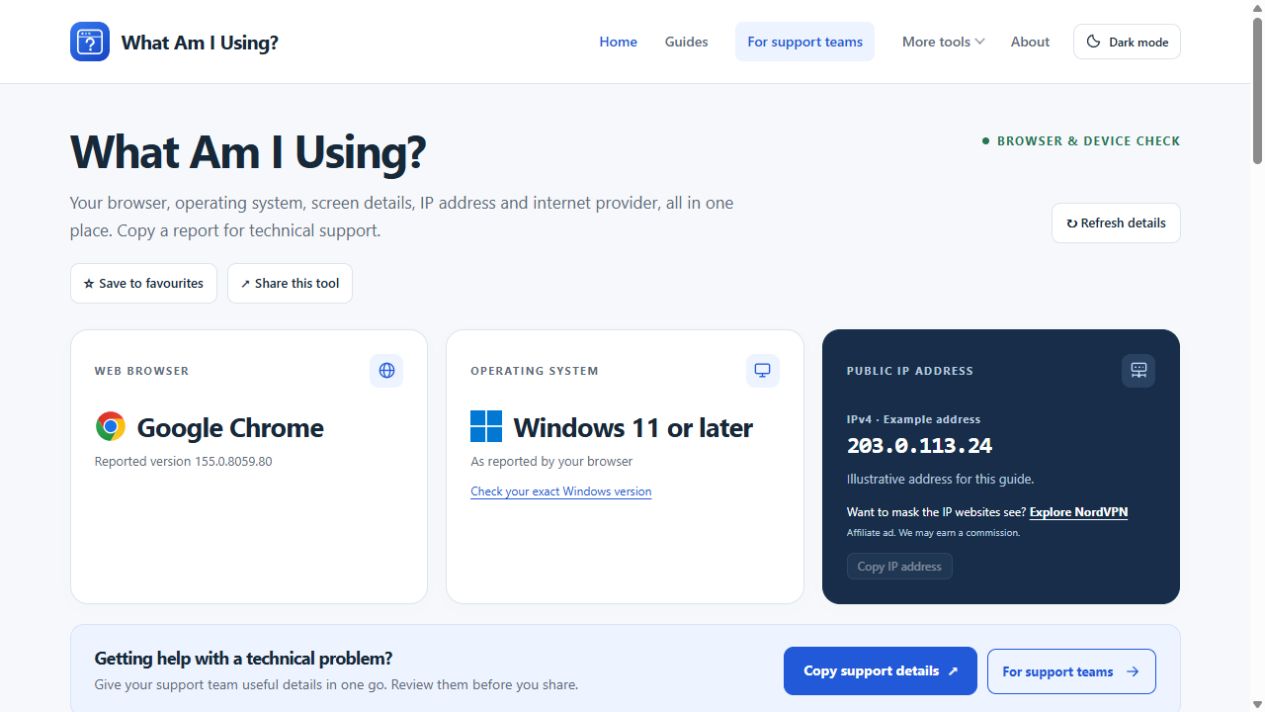
Un dispositivo puede tener varios navegadores, cada uno con una versión diferente. Abrir El comprobador del sistema En el navegador que está causando el problema, use la pantalla Acerca de ese navegador para confirmar la versión completa y el estado de la actualización.A veces, los sitios web reciben una versión simplificada para la privacidad; un resultado de detección por sí solo no puede establecer que una actualización está disponible.
Actualizar en un ordenador de sobremesa o portátil
| Navegador | Actualizar la ruta | Ayuda oficial |
|---|---|---|
| Chrome | Abre el menú, luego Ayuda y Acerca de Google Chrome.Aplica una actualización ofrecida y reinicia cuando estés listo. | Instrucciones de Chrome |
| Edge | Abre Configuración y, a continuación, Acerca de Microsoft Edge. Comprueba el estado de actualización informado. | Instrucciones de Edge |
| Firefox | Utilice Ayuda, luego Acerca de Firefox, o el Firefox Menu on macOS. Almacene o LinuxLas instalaciones empaquetadas pueden actualizarse a través de esa tienda o gestor de paquetes. | Instrucciones de Firefox |
| Safari | Instala las actualizaciones de macOS correspondientes a través de Actualización de software. Las actualizaciones de Safari vienen con el sistema operativo. | Instrucciones de Safari |
Las etiquetas de los menús pueden variar según el dispositivo y la configuración administrada. Si la pantalla es diferente, sigue las instrucciones del fabricante.Guarda los formularios, las cargas y otros trabajos inacabados antes de reiniciar; restaurar las pestañas no garantiza que la entrada no guardada regrese.
Actualizar en Android, iPhone o iPad
En el caso de un navegador Android instalado desde Google Play, comprueba la lista de aplicaciones para ver si hay una actualización disponible. En el iPhone o iPad, actualiza Safari a través de la actualización del software del sistema del dispositivo. Otras aplicaciones de navegador normalmente tienen sus propias actualizaciones de App Store. Un navegador abierto dentro de una aplicación social o de correo electrónico puede ser un entorno de navegación diferente de la aplicación independiente: compara la misma página pública en tu navegador normal.
¿Qué pasa si el navegador dice que está actualizado?
"Actualizado" puede significar la versión más reciente disponible para ese dispositivo o canal de actualización. Es posible que un sistema operativo antiguo ya no sea compatible con las versiones actuales del navegador. En un equipo administrado, una organización también puede controlar el programa. Consulte con TI antes de instalar un navegador diferente o de omitir una política de actualización. No instale una actualización ofrecida por una ventana emergente inesperada en un sitio web no relacionado.
Comprueba si la actualización resuelve el problema
- Vuelva a abrir la página afectada y repita la misma acción.
- Confirme la versión completa en la pantalla Acerca de después de cualquier reinicio.
- Registre si el error cambió, desapareció o se mantuvo igual.
- Si persiste, compare con otro navegador utilizando nuestro Secuencia de solución de problemas del sitio web.
Por ejemplo, "he actualizado Chrome, lo he reiniciado y la carga sigue fallando con el mismo error" es un resultado útil, ya que evita que el equipo de soporte te pida que repita ese paso. Añade la nueva versión a tu lista de descargas Informe de apoyo; una actualización es una comprobación razonable, no una garantía de que cada fallo del sitio web es local.