
Praktische technische Unterstützung
Suchen und aktualisieren Sie Ihren Browser
Updates können Kompatibilitäts- und Sicherheitsprobleme beheben.Ermitteln Sie zunächst, welchen Browser Sie verwenden.
Zuletzt bewertet am:
Überprüfen Sie den Browser, den Sie tatsächlich verwenden
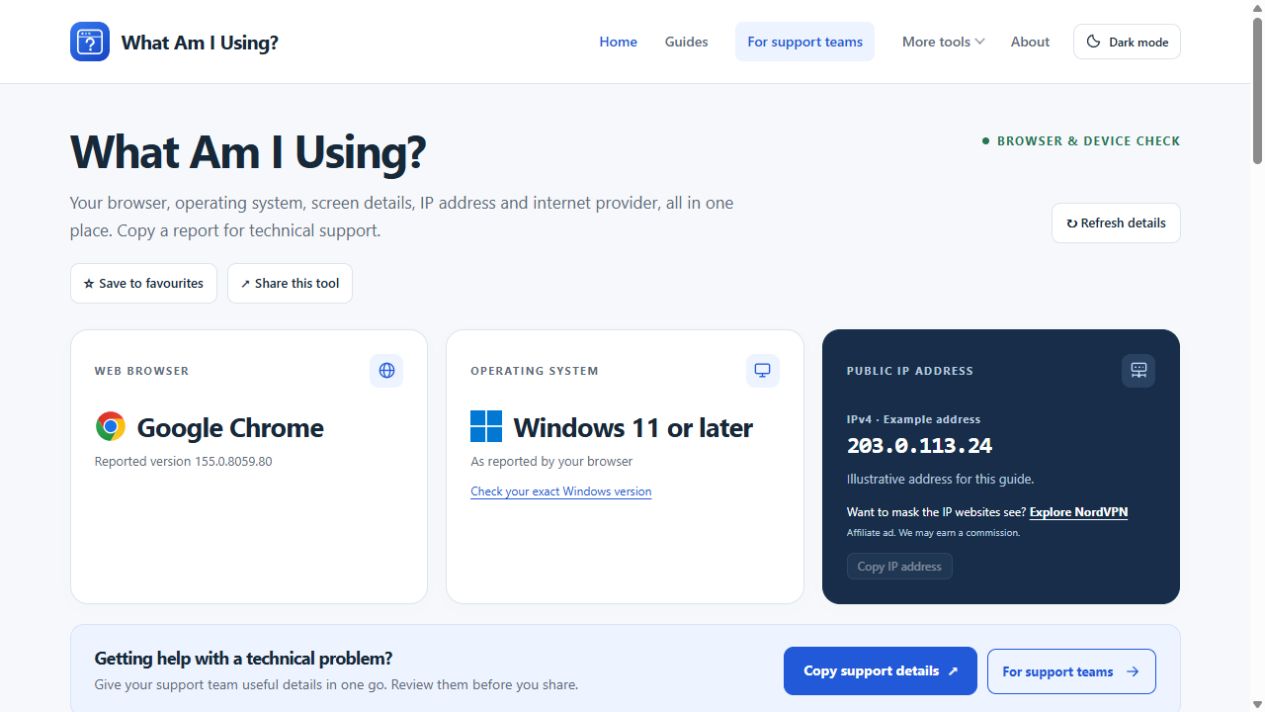
Ein Gerät kann mehrere Browser haben, jeder mit einer anderen Version. Öffnen Der Systemchecker Verwenden Sie dann den Info-Bildschirm dieses Browsers, um die Vollversion und den Update-Status zu bestätigen. Websites erhalten manchmal aus Datenschutzgründen eine vereinfachte Version. Ein Erkennungsergebnis allein kann nicht feststellen, ob ein Update verfügbar ist.
Aktualisieren auf einem Desktop oder Laptop
| Browser | Route aktualisieren | Offizielle Hilfe |
|---|---|---|
| Chrome | Öffnen Sie das Menü, dann Hilfe und Über Google Chrome.Wenden Sie ein angebotene Update und starten Sie neu, wenn Sie bereit sind. | Anleitung für Chrome |
| Edge | Öffnen Sie Einstellungen und dann Über Microsoft Edge. Überprüfen Sie den angezeigten Updatestatus. | Anleitungen für Edge |
| Firefox | Verwenden Sie Hilfe, dann Über Firefox, oder das Firefox-Menü unter macOS.Installationen, die über den Store oder den Linux-Paketmanager installiert wurden, können über diesen Store oder Paketmanager aktualisiert werden. | Anleitung für Firefox |
| Safari | Installieren Sie die entsprechenden macOS-Updates über die Softwareaktualisierung. Safari-Updates werden mit dem Betriebssystem geliefert. | Anleitung für Safari |
Die Menübeschriftungen können je nach Gerät und verwalteter Konfiguration variieren.Wenn Ihr Bildschirm anders aussieht, verwenden Sie die Anweisungen des Herstellers. Speichern Sie Formulare, Uploads und andere unvollständige Arbeiten vor dem Neustart; das Wiederherstellen von Registerkarten garantiert nicht, dass nicht gespeicherte Eingaben wiederhergestellt werden.
Update auf Android, iPhone oder iPad
Bei einem Android-Browser, der über Google Play installiert wurde, überprüfen Sie die App-Liste auf ein verfügbares Update. Aktualisieren Sie Safari auf dem iPhone oder iPad über das Systemsoftware-Update des Geräts. Andere Browser-Apps haben normalerweise ihre eigenen App Store-Updates. Ein Browser, der in einer sozialen oder E-Mail-App geöffnet wird, kann eine andere Browserumgebung als die eigenständige App darstellen: Vergleichen Sie dieselbe öffentliche Seite in Ihrem normalen Browser.
Was ist, wenn der Browser sagt, dass er auf dem neuesten Stand ist?
„Aktuell“ kann die neueste Version bedeuten, die für dieses Gerät oder diesen Update-Kanal verfügbar ist. Ein altes Betriebssystem unterstützt möglicherweise keine aktuellen Browser-Versionen mehr. Auf einem verwalteten Computer kann eine Organisation auch den Zeitplan steuern. Fragen Sie Ihren IT-Fachmann, bevor Sie einen anderen Browser installieren oder eine Update-Richtlinie umgehen. Installieren Sie kein Update, das von einem unerwarteten Pop-up auf einer nicht zugehörigen Website angeboten wird.
Überprüfen, ob das Update das Problem behoben hat
- Öffnen Sie die betroffene Seite erneut und wiederholen Sie die gleiche Aktion.
- Bestätigen Sie die Vollversion auf dem Info-Bildschirm nach jedem Neustart.
- Notieren Sie, ob sich der Fehler geändert, verschwunden oder gleich geblieben ist.
- Wenn das Problem weiterhin besteht, vergleichen Sie einen anderen Browser mit unserem Website-Fehlerbehebungssequenz.
Beispiel: "Chrome aktualisiert, neu gestartet, der Upload schlägt immer noch mit demselben Fehler fehl" ist ein nützliches Ergebnis, damit Sie vom Support nicht aufgefordert werden, diesen Schritt zu wiederholen. Fügen Sie die neue Version zu Ihrem Konto hinzu Unterstützungsbericht; ein Update ist eine sinnvolle Überprüfung, keine Garantie, dass jeder Fehler lokal ist.