
Praktisk teknisk support
Hitta och uppdatera din webbläsare
Uppdateringar kan åtgärda kompatibilitets- och säkerhetsproblem Börja med att ta reda på vilken webbläsare du använder.
Senast granskad: 1 år sedan
Kontrollera vilken webbläsare du faktiskt använder
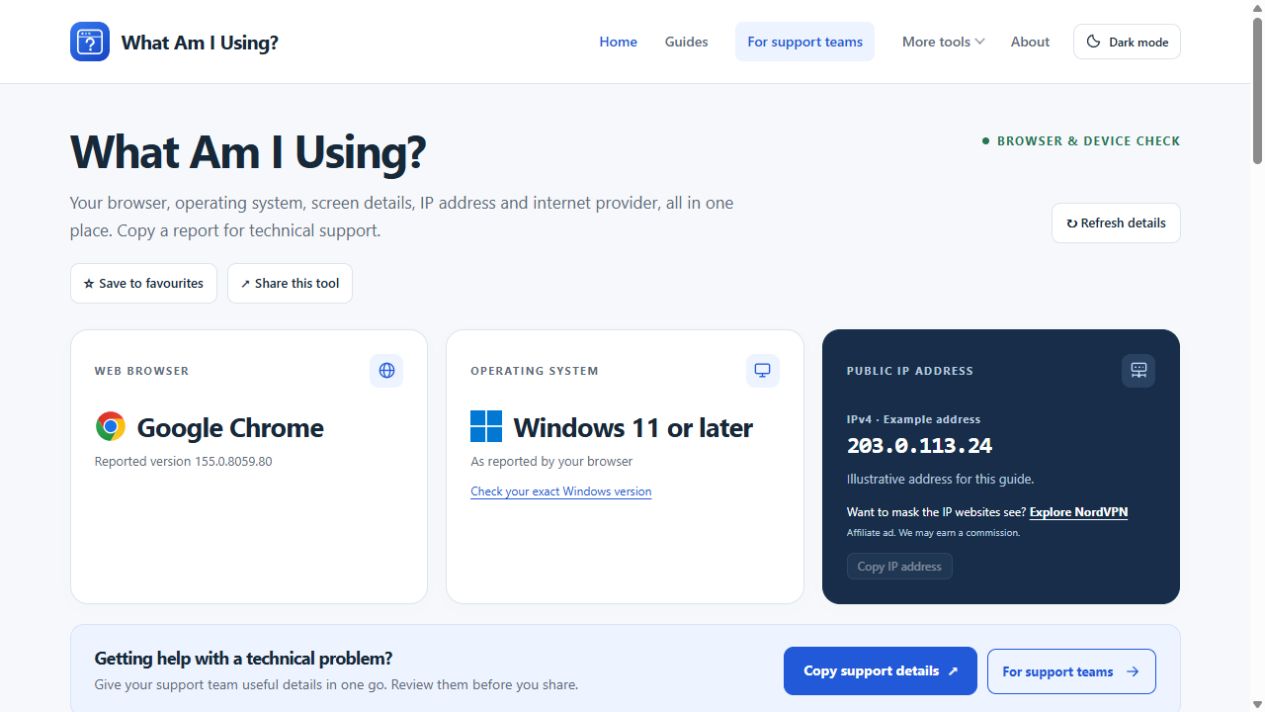
En enhet kan ha flera webbläsare, var och en med en annan version. Öppna systemkontrollen I webbläsaren som orsakar problemet använder du sedan webbläsarens egen Om-skärm för att bekräfta den fullständiga versionen och uppdateringsstatusen.Webbplatser får ibland en förenklad version av sekretessskäl. Enbart ett detekteringsresultat kan inte fastställa att en uppdatering är tillgänglig.
Uppdatera på en stationär eller bärbar dator
| Webbläsare | Uppdatera rutt | Officiell hjälp |
|---|---|---|
| Chrome | Öppna menyn, sedan Hjälp och Om Google Chrome.Tillämpa en erbjuden uppdatering och starta om när du är redo. | Instruktioner för Chrome |
| Edge | Öppna Inställningar och sedan Om Microsoft Edge. Kontrollera rapporterad uppdateringsstatus. | Instruktioner för Edge |
| Firefox | Använd Hjälp, sedan Om Firefox, eller menyn Firefox på macOS.Store- eller Linux-paketerade installationer kan uppdateras via den butiken eller pakethanteraren. | Instruktioner för Firefox |
| Safari | Installera tillämpliga macOS-uppdateringar via Programuppdatering. Safari-uppdateringar levereras med operativsystemet. | Instruktioner för Safari |
Menyetiketterna kan variera beroende på enhet och hanterad konfiguration. Använd tillverkarens anvisningar om din skärm ser annorlunda ut.Spara formulär, uppladdningar och annat oavslutat arbete innan du startar om. Återställning av flikar garanterar inte att osparade inmatningar återkommer.
Uppdatera på Android, iPhone eller iPad
För en Android-webbläsare som installerats från Google Play kontrollerar du om det finns en tillgänglig uppdatering i applistan. På iPhone eller iPad uppdaterar du Safari genom att uppdatera enhetens systemprogramvara. Andra webbläsarappar har vanligtvis sina egna uppdateringar i App Store. En webbläsare som öppnas i en app för sociala medier eller e-post kan vara en annan webbläsarmiljö än den fristående appen: jämför samma offentliga sida i din vanliga webbläsare.
Vad händer om webbläsaren säger att den är uppdaterad?
"Uppdaterad" kan betyda den senaste versionen som finns tillgänglig för den enheten eller uppdateringskanalen. Ett gammalt operativsystem kanske inte längre stöder aktuella webbläsarversioner. På en hanterad dator kan en organisation också styra schemat. Kontakta IT-avdelningen innan du installerar en annan webbläsare eller kringgår en uppdateringspolicy. Installera inte en uppdatering som erbjuds i ett oväntat popup-fönster på en orelaterad webbplats.
Kontrollera om uppdateringen löste problemet
- Öppna den berörda sidan igen och upprepa samma åtgärd.
- Bekräfta den fullständiga versionen på skärmen Om efter en omstart.
- Registrera om felet ändrades, försvann eller förblev detsamma.
- Om problemet kvarstår, jämför en annan webbläsare med hjälp av vår felsökningssekvens för webbplats.
Ett användbart resultat är till exempel ”Jag uppdaterade Chrome, startade om det och uppladdningen misslyckas fortfarande med samma felmeddelande”. Det förhindrar att supporten ber dig att upprepa det steget. Supportrapport för 2016; en uppdatering är en förnuftig kontroll, inte en garanti för att varje webbplatsfel är lokalt.